محتوای آموزشی وبلاگ نتآرام
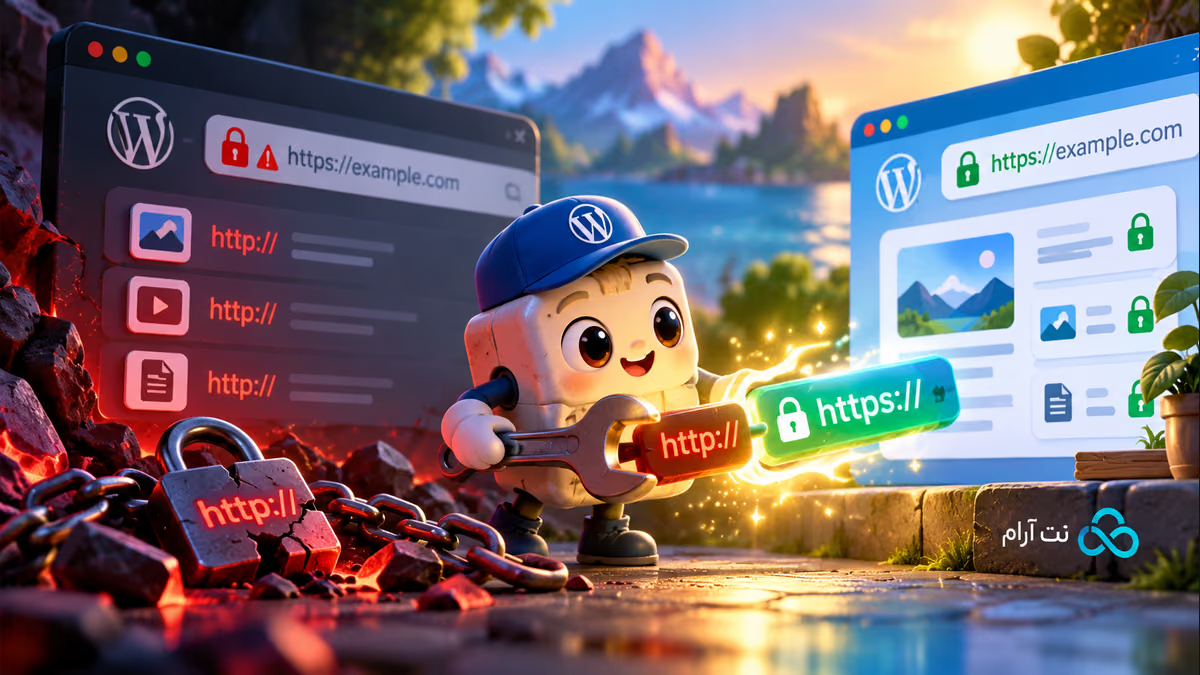
سایت شما با HTTPS باز میشود، اما تصویر، فایل ظاهر یا اسکریپتی را با نشانی HTTP درخواست میکند. به این وضعیت Mixed Content یا محتوای ترکیبی میگویند. مرورگر ممکن است بعضی درخواستهای ناامن را مسدود کند یا رفتارشان را تغییر دهد؛ نتیجه میتواند ظاهر ناقص صفحه یا یک هشدار امنیتی باشد.
راهحل این نیست که HTTPS را خاموش کنید. باید نشانی فایل مشکلدار و محل ثبت آن را پیدا کنید.
فایل ناامن را پیدا کنید
صفحه مشکلدار را در Chrome یا Edge باز کنید و F12 را بزنید. در تب Console به پیامهای Mixed Content توجه کنید. معمولاً نام صفحه و نشانی فایلی که با
http:// درخواست شده نمایش داده میشود. تب Network نیز برای دیدن نشانی و وضعیت پاسخ فایل کمک میکند.نشانی را یادداشت کنید و محتوای خصوصی یا توکنهای احتمالی را در تصویر ارسالی به پشتیبانی پنهان کنید. اگر فقط یک صفحه هشدار دارد، از همان صفحه شروع کنید؛ اگر همه صفحات دارند، قالب یا تنظیم مشترک ممکن است نقش داشته باشد.
نشانی فایل را اصلاح کنید
اگر تصویر در محتوای یک نوشته درج شده، ویرایشگر همان نوشته را باز کنید و نشانی تصویر یا پیوند را ببینید. اگر فایل با HTTPS معتبر در دسترس است، از کتابخانه رسانه نسخه درست را انتخاب یا نشانی امن را مطابق محل واقعی فایل اصلاح کنید. سپس تغییر را ذخیره کنید.
اگر نشانی در ابزارک، تنظیمات قالب یا یک افزونه قرار دارد، آن قسمت را در نسخه آزمایشی اصلاح کنید. برای سرویس بیرونی، بررسی کنید آیا خود سرویس HTTPS معتبر ارائه میدهد. تغییر ساده حروف
http به https زمانی مفید است که مقصد واقعاً با HTTPS کار کند؛ اگر گواهی نامعتبر است، با ارائهدهنده آن سرویس تماس بگیرید.اگر نشانیهای قدیمی در کل سایت هستند
پس از انتقال یا تغییر دامنه، ممکن است نشانیهای قدیمی در دادهها باقی مانده باشند. قبل از جستوجو و جایگزینی گسترده، از دیتابیس و فایلها نسخه قابل بازگردانی بگیرید. در دادههای وردپرس گاهی مقدارها به صورت سریالشده ذخیره میشوند؛ جایگزینی متنی خام در دیتابیس میتواند آنها را خراب کند. از ابزار معتبر سازگار با داده سریالشده و ابتدا در نسخه آزمایشی استفاده کنید.
برای یک تصویر مشکلدار از کجا شروع کنیم؟
فرض کنید Console نشانی یک تصویر را با HTTP نشان میدهد. نشانی همان تصویر را با HTTPS در برگه جدید باز کنید. اگر تصویر بدون هشدار گواهی باز شد، نوشته را ویرایش کنید و تصویر را از کتابخانه رسانه دوباره درج کنید؛ بعد صفحه را ذخیره و در پنجره خصوصی دوباره باز کنید. اگر HTTPS خطای گواهی دارد یا فایل پیدا نمیشود، با تغییر متن نشانی مشکل را پنهان نکنید؛ ابتدا نسخه امن فایل را از ارائهدهنده آن بگیرید.
نتیجه را بررسی کنید
پس از اصلاح، کش مرتبط صفحه یا فایل را پاک کنید و همان صفحه را در پنجره خصوصی باز کنید. Console را دوباره ببینید و روی موبایل هم تصویر و عملکرد دکمهها را امتحان کنید. اگر هشدار برطرف نشد، نشانی دقیق منبع را به سازنده افزونه یا پشتیبانی بدهید.
برای مفهوم گواهی و HTTPS، راهنمای SSL را ببینید. مستندات مرورگر درباره Mixed Content رفتار انواع درخواست را توضیح میدهد؛ مشخصات سرویس نیز در صفحه هاست وردپرس آمده است.
برچسبها:
اشتراکگذاری:
لینکدینتلگرامایکس
مقاله قبلی
مقاله بعدی
دیدگاهها (۰)
دیدگاههای تاییدشده و پاسخهای تیم نتآرام