محتوای آموزشی وبلاگ نتآرام
برای نوشته وردپرس عکس انتخاب کردهاید، اما بالای نوشته یا در فهرست مطالب سایت تصویر دیده نمیشود. گاهی عکس داخل متن بهدرستی نمایش داده میشود ولی کارت نوشته خالی است. قبل از تغییر قالب یا نصب افزونه تازه، باید مشخص کنیم کدام تصویر و کدام بخش صفحه مشکل دارد.
تصویر شاخص تصویری است که به نوشته متصل میشود و قالب میتواند در صفحه نوشته، فهرست مطالب یا جای دیگری از آن استفاده کند. افزودن یک بلوک عکس داخل متن، بهخودیخود تصویر شاخص همان نوشته را تنظیم نمیکند. تصویر پیشنمایش شبکه اجتماعی هم ممکن است از تنظیم دیگری بیاید؛ برای آن حالت، راهنمای تصویر اشتباه شبکه اجتماعی جداگانه نوشته شده است.
قدم اول: تصویر شاخص را برای همان نوشته انتخاب کنید
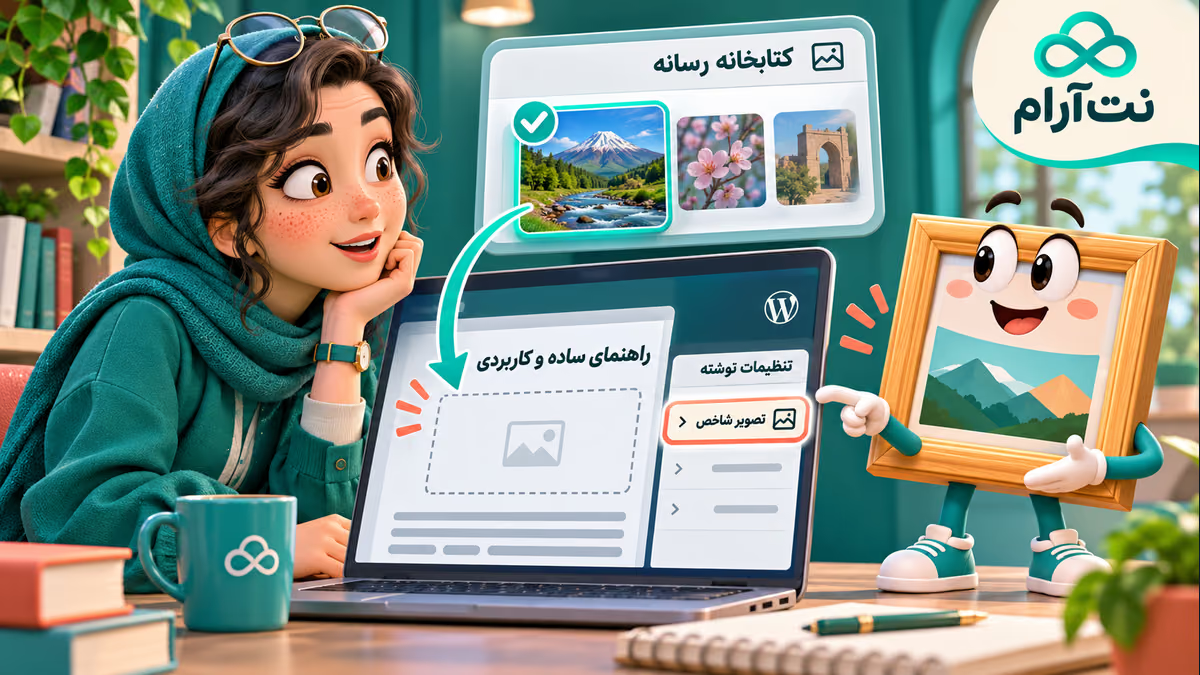
در پیشخوان به نوشتهها ← همه نوشتهها بروید و نوشته موردنظر را ویرایش کنید. در ویرایشگر بلوکی، تنظیمات نوشته را از ستون کناری باز کنید؛ اگر ستون دیده نمیشود، نماد تنظیمات بالای ویرایشگر را انتخاب کنید. به دنبال بخش تصویر شاخص یا
Featured image بگردید.۱. اگر تصویری انتخاب نشده، تنظیم تصویر شاخص را بزنید و عکس مناسب را از کتابخانه رسانه انتخاب کنید.
۲. انتخاب را تأیید و نوشته را با بهروزرسانی یا انتشار ذخیره کنید.
۳. نوشته را در یک پنجره ناشناس باز کنید و سپس کارت همان نوشته را در فهرست مطالب ببینید.
در ویرایشگر کلاسیک یا صفحهسازها، محل تنظیم ممکن است متفاوت باشد. اگر تصویر در کتابخانه وجود دارد اما فقط داخل متن گذاشته شده، آن را جداگانه بهعنوان تصویر شاخص انتخاب کنید. اگر تصویر شاخص انتخاب شده ولی در صفحه عمومی نیست، سراغ قالب بروید.
قدم دوم: مشخص کنید کدام بخش عکس را نشان نمیدهد
سه جای زیر را جدا امتحان کنید:
- صفحه خود نوشته: آیا در ابتدای نوشته یا محل موردنظر قالب تصویر وجود دارد؟
- فهرست نوشتهها یا صفحه اصلی: آیا کارت همان نوشته تصویر دارد؟
- کتابخانه رسانه: آیا خود فایل تصویر در پیشخوان باز میشود؟
اگر فقط یک نوشته مشکل دارد، آن را با نوشته سالمی که از همان قالب استفاده میکند مقایسه کنید. اگر همه نوشتهها مشکل دارند، الگوی صفحه، تنظیم قالب یا دسترسی به فایل میتواند علت باشد. اینکه تصویر در محتوای ویرایشگر دیده نمیشود بهتنهایی خطا نیست؛ قالب ممکن است تصویر شاخص را بیرون از متن نوشته نمایش دهد.
قالب بلوکی: جای نمایش را در الگو اضافه کنید
اگر قالب شما از ویرایشگر سایت پشتیبانی میکند، پیش از تغییر از قالب و تنظیمات سایت نسخه پشتیبان بگیرید و ترجیحاً در نسخه آزمایشی کار کنید. تغییر الگو ممکن است بر چندین نوشته اثر بگذارد.
به نمایش ← ویرایشگر ← الگوها بروید. برای صفحه یک نوشته، الگویی مانند Single Posts یا الگوی اختصاصی نوشته را باز کنید. اگر بلوک تصویر شاخص نوشته / Post Featured Image در محل موردنظر وجود ندارد، از دکمه افزودن بلوک آن را جستوجو و به الگو اضافه کنید. پیشنمایش یک نوشته دارای تصویر شاخص را ببینید و بعد از اطمینان، تغییر الگو را ذخیره کنید.
برای کارتهای صفحه اصلی یا آرشیو، معمولاً باید الگوی همان صفحه یا بخش Query Loop / حلقه پرسوجو و الگوی هر نوشته را بررسی کنید. افزودن تصویر شاخص به الگوی صفحه نوشته، لزوماً کارتهای فهرست را تغییر نمیدهد. نام الگو و بلوک با نسخه وردپرس و قالب فرق میکند؛ اگر صفحه با صفحهساز دیگری ساخته شده، تنظیمات همان صفحهساز را ببینید.
اگر پس از تغییر، همه تصویرها بزرگ یا بریده نمایش داده میشوند، تنظیم اندازه و نسبت تصویر بلوک را در همان پیشنمایش اصلاح کنید. قبل از ذخیره نهایی روی چند نوشته با تصویر افقی و عمودی امتحان کنید.
قالب کلاسیک یا صفحهساز: تنظیم مربوط را پیدا کنید
در قالب کلاسیک ممکن است گزینه نمایش تصویر شاخص در نمایش ← سفارشیسازی یا بخش تنظیمات خود قالب باشد. نام و جای دقیق به سازنده قالب بستگی دارد. اگر گزینهای مانند نمایش تصویر نوشته یا thumbnail برای صفحه نوشته و آرشیو وجود دارد، وضعیت هر کدام را جدا بررسی و نتیجه را پیشنمایش کنید.
اگر قالب عمداً از تصویر شاخص در آن محل استفاده نمیکند، انتخاب عکس در نوشته بهتنهایی آن را ظاهر نمیکند. در این حالت از مستندات یا پشتیبانی قالب برای افزودن نمایش تصویر کمک بگیرید. طبق راهنمای توسعه قالب وردپرس، پشتیبانی قالب و محل خروجی تصویر هر دو اهمیت دارند. ویرایش مستقیم فایل قالب اصلی بدون نسخه پشتیبان و قالب فرزند میتواند با بهروزرسانی از بین برود یا سایت را خراب کند.
در صفحهسازها نیز نوع ابزار انتخابشده را ببینید: یک تصویر ثابت با ابزار «تصویر شاخص نوشته» یکسان نیست. اگر ابزار تصویر شاخص روی الگوی مناسب و برای نوشته درست قرار ندارد، آن را در نسخه آزمایشی اصلاح کنید و پیشنمایش چند نوشته را ببینید.
اگر جای تصویر هست ولی خود فایل باز نمیشود
در کتابخانه رسانه همان تصویر را باز کنید و نشانی فایل را در یک تب جدید امتحان کنید. اگر تصویر باز نمیشود، متن خطا و زمان را ثبت کنید. ممکن است فایل حذف شده، مسیر پس از انتقال تغییر کرده یا دسترسی سرور به فایل مشکل داشته باشد. برای تصاویر قدیمی که بعد از مهاجرت ناپدید شدهاند، راهنمای عکسهای مفقود پس از انتقال وردپرس را دنبال کنید.
اگر فایل اصلی باز میشود ولی فقط اندازه کوچک کارت خراب است، ممکن است اندازه تصویر بندانگشتی درست ساخته نشده باشد. در این حالت راهنمای ساختهنشدن تصویر بندانگشتی کمک میکند علت را جداگانه پیدا کنید. به همه پوشههای سایت دسترسی عمومی ندهید و تغییر
777 را بهعنوان راهحل سریع اجرا نکنید.اگر فقط بازدیدکننده نسخه قدیمی را میبیند
پس از ذخیره نوشته و قالب، صفحه را در یک پنجره ناشناس و در صورت امکان روی گوشی دیگر باز کنید. اگر مدیر تصویر جدید را میبیند ولی مهمان تصویر قبلی را میبیند، ممکن است نسخه کششده صفحه یا تصویر نمایش داده شود. طبق راهنمای افزونه کش یا CDN، ابتدا فقط کش مرتبط با همان نوشته و فهرست را تازه کنید. پاککردن نشست همه کاربران برای تغییر یک تصویر لازم نیست.
اگر در صفحه عمومی هنوز فایل دیگری نمایش داده میشود، الگوی مربوط و انتخاب تصویر در نوشته را دوباره مقایسه کنید؛ بعضی صفحهسازها برای کارتها تصویر جداگانه دارند. هر بار فقط یک تغییر انجام دهید تا علت برطرفشدن مشکل معلوم بماند.
چطور نتیجه را تأیید کنیم؟
نوشته نمونه را پس از ذخیره در خود صفحه، فهرست مطالب و یک دستگاه دیگر ببینید. سپس یک نوشته قدیمی و یک نوشته جدید را مقایسه کنید تا مطمئن شوید تغییر الگو فقط برای یک مورد اتفاقی نبوده است. اگر تغییر قالب نتیجه نامناسب داشت، تنظیمی را که ثبت کردهاید به حالت قبلی برگردانید و دوباره پیشنمایش بگیرید.
برای آشنایی با مشخصات سرویس، صفحه هاست وردپرس نتآرام را ببینید. نمایش تصویر شاخص به انتخاب عکس، الگوی قالب و دسترسی به فایل بستگی دارد.
برچسبها:
اشتراکگذاری:
لینکدینتلگرامایکس
مقاله قبلی
مقاله قبلی وجود ندارد.
مقاله بعدی
دیدگاهها (۰)
دیدگاههای تاییدشده و پاسخهای تیم نتآرام