محتوای آموزشی وبلاگ نتآرام
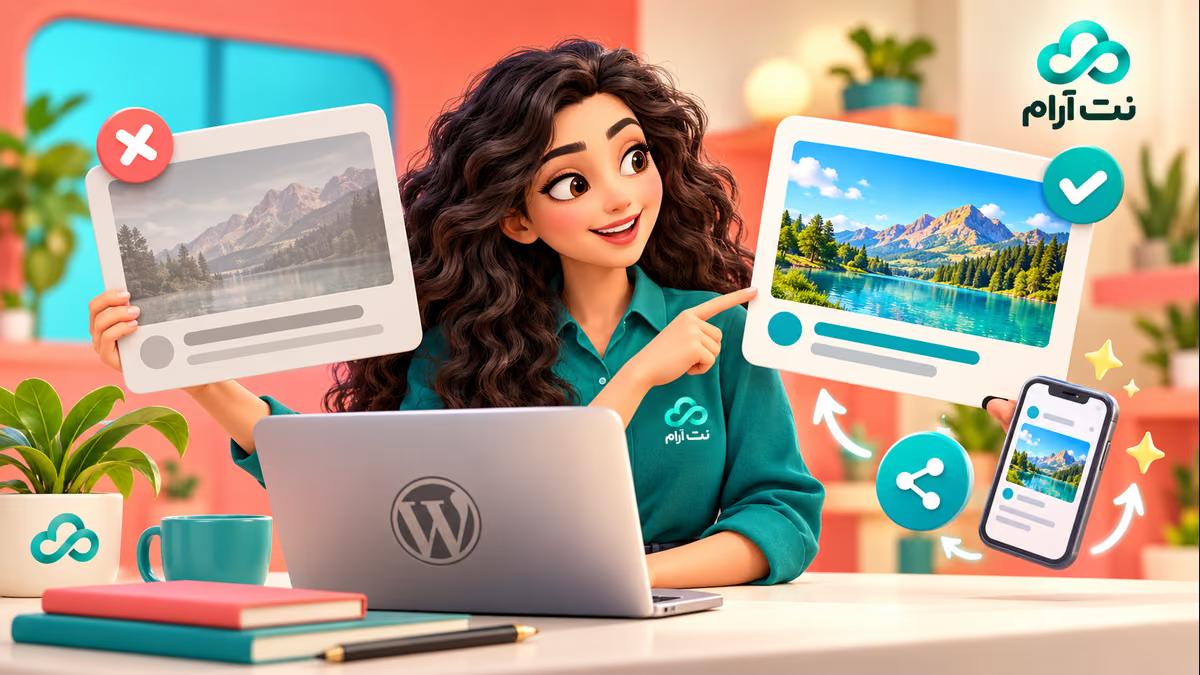
لینک یک نوشته وردپرسی را در پیامرسان یا شبکه اجتماعی میفرستید، اما بهجای تصویر تازه، عکس قدیمی، لوگوی سایت یا هیچ تصویری دیده نمیشود. مرورگر شما و سرویس پیشنمایش الزاماً یک چیز را در یک زمان نمیبینند. ممکن است تنظیم تصویر اشتراکگذاری اشتباه باشد، تصویر عمومی در دسترس نباشد یا سرویس هنوز نسخه قبلی صفحه را نگه داشته باشد.
در این راهنما از یک لینک واقعی شروع میکنیم، آدرس تصویری را که سایت معرفی میکند پیدا میکنیم و بعد دسترسی و کش را جداگانه بررسی میکنیم. تنظیمات پیامرسانها و افزونههای وردپرس یکسان نیست؛ نام منوها ممکن است با نسخه شما فرق داشته باشد.
اول مشکل را با همان لینک و بدون اطلاعات خصوصی تکرار کنید
آدرس دقیق صفحهای را که در پیام فرستادهاید کپی کنید؛ مثلاً صفحه یک نوشته، نه صفحه اصلی سایت. در یک پنجره خصوصی بازش کنید و ببینید به کدام نشانی نهایی منتقل میشود. تفاوت
http و https، داشتن یا نداشتن www و تغییر مسیر دامنه ممکن است باعث شود سرویس اشتراکگذاری اطلاعات صفحه متفاوتی را ببیند.سپس همان لینک نهایی را در فضای آزمایشی یا گفتوگوی شخصی که کنترل میکنید بفرستید. اگر فقط یک برنامه تصویر اشتباه دارد و برنامه دیگر درست است، کش یا روش خواندن اطلاعات در همان برنامه میتواند دخیل باشد. اگر همه برنامهها تصویر یکسان و اشتباه نشان میدهند، ابتدا خروجی خود سایت و تصویر معرفیشده را بررسی کنید. اینها سرنخاند، نه تشخیص قطعی.
لینکهای خصوصی، پیشنویس، صفحه دارای رمز یا نشانی حاوی توکن را برای ابزار عمومی بررسی ارسال نکنید. یک سرویس پیشنمایش باید بتواند صفحه و تصویر عمومی را ببیند؛ اطلاعات اختصاصی مشتری نباید برای این کار عمومی شود.
مرحله اول: تصویر شاخص و تصویر مخصوص اشتراکگذاری را ببینید
در پیشخوان وردپرس به نوشتهها ← همه نوشتهها بروید و همان نوشته را ویرایش کنید. در تنظیمات نوشته، بخش تصویر شاخص را باز کنید و ببینید عکس موردنظر انتخاب شده و نوشته ذخیره یا بهروزرسانی شده است.
اگر از افزونه سئو یا اشتراکگذاری استفاده میکنید، در تنظیمات همان نوشته بخش شبکه اجتماعی یا Social را هم ببینید. بعضی افزونهها اجازه میدهند برای اشتراکگذاری تصویر جداگانهای انتخاب کنید. در این حالت ممکن است تصویر شاخص جدید باشد، اما تصویر اختصاصی قدیمی هنوز بهعنوان تصویر اجتماعی تنظیم شده باشد. نام گزینه و اولویت تصویرها در افزونهها فرق میکند؛ راهنمای افزونه فعال خودتان را بخوانید.
پس از اصلاح تنظیمی که واقعاً اشتباه بوده، نوشته را ذخیره کنید. سپس صفحه را در پنجره خصوصی تازه باز کنید. اگر افزونه کش یا CDN دارید، ممکن است لازم باشد کش همان صفحه را طبق روش سرویس پاک کنید. این کار هنوز تضمین نمیکند کش پیامرسان هم تازه شده باشد؛ ابتدا خروجی خود سایت را در مرحله بعد میخوانیم.
مرحله دوم: ببینید سایت چه تصویری معرفی میکند
بسیاری از سرویسهای پیشنمایش از اطلاعاتی به نام Open Graph استفاده میکنند. یکی از تگهای رایج،
og:image، آدرس تصویری را برای اشتراکگذاری معرفی میکند. برای دیدن HTML خام صفحه در Chrome یا Edge روی رایانه:۱. صفحه عمومی موردنظر را باز کنید و مطمئن شوید به نشانی نهایی رسیدهاید.
۲. کلیدهای
کد / دستورCtrl+U را بزنید تا منبع صفحه باز شود.
۳. در صفحه منبع با Ctrl+F عبارت og:image را جستوجو کنید.
۴. آدرس داخل ویژگی content را بخوانید. یک نمونه فرضی چنین است:<meta property="og:image" content="https://example.com/uploads/sample.jpg">
آدرس مثال را برای سایت خود استفاده نکنید. اگر آدرس واقعی به عکس قدیمی اشاره میکند، تنظیم تصویر اجتماعی، تصویر شاخص و افزونه تولیدکننده تگ را بررسی کنید. اگر اصلاً تگ را نمیبینید، ممکن است قالب یا افزونه آن را تولید نکند، خروجی از کش قدیمی باشد یا سرویس اشتراکگذاری از روش دیگری استفاده کند.
اگر چند
og:image دیده میشود، همیشه به معنی خرابی نیست؛ یک صفحه میتواند چند تصویر پیشنهاد دهد. با این حال، اگر افزونههای مختلف تصویرهای متناقض تولید میکنند، تشخیص دهید کدام ابزار مسئول متادیتاست و تنظیمات را با هدف صفحه هماهنگ کنید. چند افزونه سئو را همزمان و بیبرنامه فعال یا غیرفعال نکنید.مرحله سوم: خود تصویر را مانند یک بازدیدکننده باز کنید
آدرسی را که در
og:image پیدا کردهاید در پنجره خصوصی جدید باز کنید. نتیجه را با این موارد مقایسه کنید:- تصویر درست و بدون نیاز به ورود باز میشود: احتمال دارد مشکل در نسخه ذخیرهشده صفحه یا کش سرویس اشتراکگذاری باشد. مراحل بعد را ادامه دهید.
- خطای 404 یا تصویر قدیمی میبینید: آدرس فایل، انتقال رسانه یا تصویر اشتباه در تنظیمات را بررسی کنید. اگر رسانه را جابهجا کردهاید، تصویر اجتماعی را به نشانی معتبر تازه تغییر دهید.
- صفحه ورود، 403 یا هشدار امنیتی میبینید: تصویر یا مسیر آن برای بازدیدکننده مهمان قابل دسترس نیست. محدودیت پوشه، CDN یا قانون امنیتی مربوط را بررسی کنید. حذف همه قوانین امنیتی برای دسترسی به یک تصویر لازم نیست.
- هشدار گواهی یا انتقال به دامنه اشتباه میبینید: HTTPS و آدرس نهایی فایل را با مدیر سایت بررسی کنید. خاموشکردن بررسی گواهی، راهحل درست نیست.
بازشدن تصویر در مرورگر شما بهتنهایی ثابت نمیکند همه خزندههای شبکه اجتماعی هم به آن دسترسی دارند؛ سرویس ممکن است با شبکه یا عامل کاربری متفاوت درخواست بفرستد. اگر ابزار رسمی آن سرویس خطای دسترسی میدهد، زمان و نشانی تصویر را با مدیر CDN یا هاست بررسی کنید.
مرحله چهارم: اندازه و قالب تصویر را مناسب انتخاب کنید
سرویسهای مختلف محدودیتهای متفاوت و قابل تغییر دارند و ممکن است تصویر را در اندازه یا نسبت متفاوتی برش دهند. یک تصویر خیلی کوچک، خراب، بسیار سنگین یا با قالبی که سرویس مقصد پشتیبانی نمیکند ممکن است نمایش مناسبی نداشته باشد.
برای یک نقطه شروع عملی، میتوانید یک تصویر واضح مستطیلی، مثلاً حدود ۱۲۰۰ در ۶۳۰ پیکسل، با قالب رایج JPEG یا PNG و حجم مناسب بسازید. این اندازه تضمین نمیکند همه سرویسها دقیقاً یکسان برش بزنند. متن یا لوگوی ضروری را خیلی نزدیک لبهها نگذارید تا در برش احتمالی از بین نرود. اگر سرویس مقصد شرایط خاصی اعلام کرده، همان راهنمای فعلی را ملاک بگیرید.
تصویر را در کتابخانه رسانه وردپرس بارگذاری و برای اشتراکگذاری همان نوشته انتخاب کنید. بعد HTML صفحه و URL واقعی تصویر را دوباره بررسی کنید. صرف عوضکردن نام فایل در رایانه، آدرس
og:image منتشرشده را خودکار ثابت نمیکند.مرحله پنجم: کش سایت و سپس کش سرویس مقصد را جدا کنید
اگر پس از ذخیره، منبع HTML هنوز آدرس قدیمی را نشان میدهد، کش افزونه وردپرس، کش هاست و CDN را بهترتیب و طبق راهنمای هرکدام بررسی کنید. بعد از هر تغییر، همان صفحه نهایی را دوباره باز و
og:image را بخوانید. اگر خروجی سایت هنوز اشتباه است، درخواست تازهسازی شبکه اجتماعی نمیتواند متادیتای درست را از صفحه اشتباه بسازد.وقتی HTML عمومی به تصویر درست اشاره میکند و تصویر برای مهمان باز میشود، ممکن است سرویس اشتراکگذاری نسخه قبلی را ذخیره کرده باشد. بعضی سرویسها ابزار رسمی بررسی و بازخوانی لینک دارند. برای مثال، در Facebook Sharing Debugger میتوانید نشانی عمومی صفحه را وارد، نتیجه دریافتشده را ببینید و در صورت وجود گزینه، بازخوانی دوباره درخواست کنید. پس از بازخوانی، هشدارها و پیشنمایش گزارششده را بخوانید. ورود یا دسترسی به ابزار ممکن است تابع شرایط همان سرویس باشد.
پیامرسانها زمان و روش تازهسازی یکسانی ندارند و ممکن است هیچ دکمه عمومی برای پاککردن کش ارائه نکنند. از دستورها یا رباتهای ناشناس که رمز سایت میخواهند استفاده نکنید. تغییر دائمی URL با افزودن پارامترهای تصادفی صرفاً برای دورزدن کش نیز میتواند نتیجههای متفاوت و نشانیهای اضافی بسازد؛ ابتدا روش رسمی همان سرویس را بررسی کنید.
اگر تصویر درست است اما عنوان یا توضیح اشتباه است
در همان HTML، تگهای
og:title و og:description را هم ببینید. عنوان نوشته، عنوان سئو و عنوان مخصوص اشتراکگذاری ممکن است در افزونه جدا باشند. مقدار مربوط به همان صفحه را در ابزار فعال سایت اصلاح و خروجی عمومی را دوباره بخوانید. چند افزونه یا قالب ممکن است متادیتای متناقض تولید کنند؛ ابتدا مسئول تولید را مشخص کنید.اگر خروجی HTML درست است اما فقط یکی از سرویسها متن قدیمی نشان میدهد، کش همان سرویس محتمل است. اگر در همه سرویسها و در منبع HTML مقدار قدیمی است، تنظیم صفحه یا کش سایت را دوباره بررسی کنید. برای پیشنمایش اجتماعی، نتیجه ایندکس گوگل معیار مستقیم نیست؛ این دو سامانه اطلاعات و زمانبندی جداگانهای دارند.
آزمایش نهایی
نشانی نهایی صفحه، مقدار
og:image، دسترسی عمومی فایل و تصویر دیدهشده در سرویس هدف را کنار هم ثبت کنید. لینک را در یک گفتوگوی آزمایشی جدید بررسی کنید و نتیجه عنوان، تصویر و مقصد کلیک را ببینید. سرویسها ممکن است برش و زمان تازهسازی متفاوتی داشته باشند، پس یکسانبودن دقیق ظاهر در همه برنامهها تضمینشدنی نیست.برای سایتهای وردپرسی که به میزبانی مناسب و مدیریت فایل نیاز دارند، صفحه هاست وردپرس نتآرام را ببینید. تصویر اشتباه در پیشنمایش معمولاً با تشخیص متادیتا و کش رفع میشود و بهتنهایی دلیل تغییر هاست نیست.
منابع فنی
اشتراکگذاری:
لینکدینتلگرامایکس
مقاله قبلی
مقاله قبلی وجود ندارد.
مقاله بعدی
دیدگاهها (۰)
دیدگاههای تاییدشده و پاسخهای تیم نتآرام