محتوای آموزشی وبلاگ نتآرام
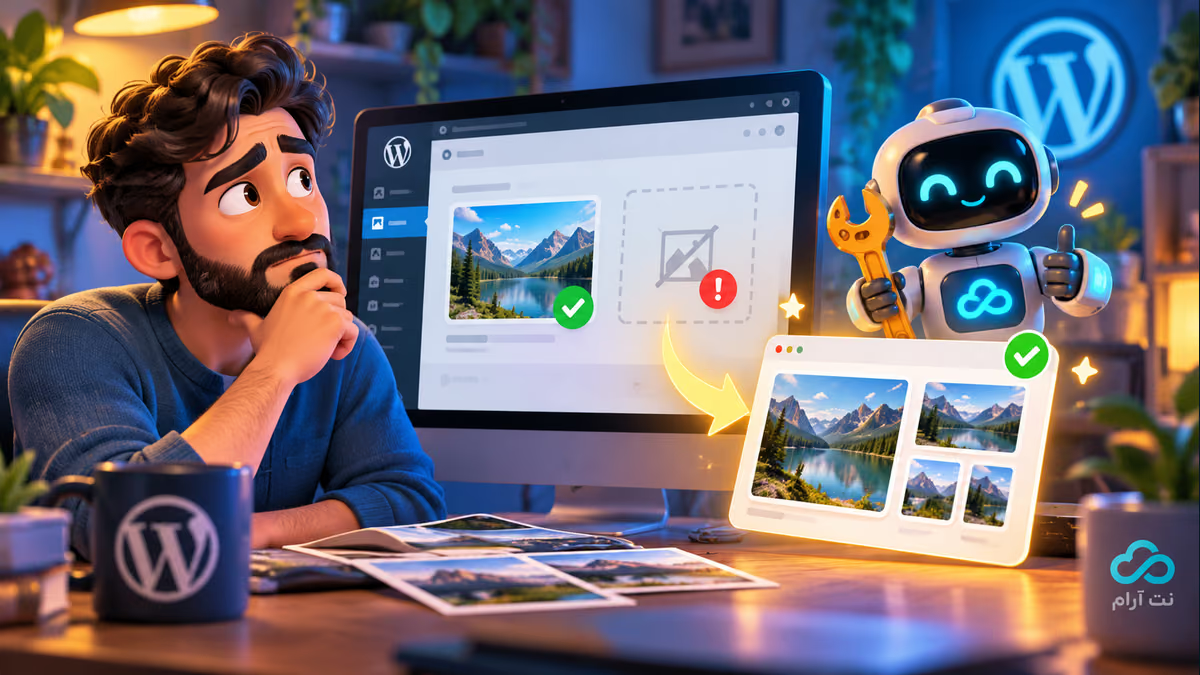
عکس را در کتابخانه رسانه میبینید، اما تصویر کوچک آن در فهرست نوشتهها خالی است یا قالب از اندازه اشتباه استفاده میکند. وردپرس معمولاً هنگام بارگذاری تصویر، چند اندازه از آن میسازد؛ قالب و افزونهها هم ممکن است اندازههای دیگری درخواست کنند. ابتدا باید مشخص شود فایل کوچک ساخته نشده یا ساخته شده ولی سایت نمیتواند آن را نمایش دهد.
با یک تصویر آزمایشی شروع کنید
در رسانه → افزودن یک عکس کوچک JPG که حاوی اطلاعات خصوصی نیست بارگذاری کنید. سپس آن را در یک نوشته پیشنویس بگذارید و اندازه بندانگشتی را انتخاب کنید. پیشنمایش را باز کنید. اگر عکس تازه درست است اما عکسهای قدیمی نه، ممکن است قالب جدید اندازههایی بخواهد که هنگام بارگذاری تصاویر قدیمی ساخته نشدهاند.
اگر خود تصویر اصلی هم باز نمیشود، ابتدا نشانی تصویر و خطای پاسخ آن را بررسی کنید. مشکل نمایش فایل با مشکل ساخت اندازه کوچک یکسان نیست.
اندازه اصلی و فضای خالی را بررسی کنید
در تنظیمات → رسانه اندازههای تعریفشده را ببینید. اگر تصویر اصلی از اندازه درخواستشده کوچکتر باشد، وردپرس الزاماً نسخه بزرگتر از تصویر اصلی نمیسازد. برای آزمون، عکسی با ابعاد کافی انتخاب کنید؛ بزرگکردن فایل کوچک کیفیت واقعی به آن اضافه نمیکند.
فضای هاست و تعداد فایلهای مجاز حساب را هم در پنل میزبان ببینید. اگر فضا پر است، ابتدا از فایلها نسخه پشتیبان داشته باشید و با کمک میزبان موارد قابل حذف را مشخص کنید. پاککردن پوشه رسانه یا تغییر مجوز همه پوشهها به 777 راهحل امنی نیست.
پردازش تصویر را بررسی کنید
در ابزارها → سلامت سایت → اطلاعات بخش مربوط به رسانه و سرور را ببینید. پردازش تصویر معمولاً به کتابخانههایی مانند GD یا Imagick و منابع کافی نیاز دارد. اگر همان تصویر تازه هنگام ساخت اندازه خطا میدهد، زمان و نام فایل آزمایشی و متن خطا را به میزبان بدهید تا گزارش PHP و قابلیتهای محیط را بررسی کند.
اگر مشکل بعد از فعالسازی افزونه تصویر یا تغییر قالب شروع شده، در نسخه آزمایشی همان تغییر را جدا بررسی کنید. روی فروشگاه فعال، چند افزونه را همزمان خاموش نکنید.
یک اندازه را پیش از بازسازی همه تصاویر امتحان کنید
در نسخه آزمایشی یک تصویر قدیمی را در کتابخانه رسانه پیدا کنید و شناسه آن را از جزئیات تصویر بردارید. اگر WP-CLI و دسترسی SSH دارید، در پوشه نصب وردپرس فرمان زیر را اجرا کنید؛ به جای 123 شناسه تصویر خودتان را بگذارید:
کد / دستورwp media regenerate 123 --skip-delete
گزینه آخر مانع حذف بندانگشتیهای قبلی میشود. سپس صفحهای را که تصویر در آن استفاده شده باز کنید و اندازه و وضوح را ببینید. اگر این یک مورد درست شد، بازسازی بقیه را به دستههای کوچک و در زمان خلوت تقسیم کنید و فضای خالی را زیر نظر داشته باشید؛ روی کل کتابخانه یکباره شروع نکنید.
برای عکسهای قدیمی چطور اندازه جدید بسازیم؟
قبل از بازسازی، از فایلها و دیتابیس نسخه قابل بازگردانی بگیرید و فضای کافی را بسنجید. از ابزار معتبر سازگار با وردپرس برای بازسازی اندازهها استفاده کنید و ابتدا فقط یک عکس آزمایشی را انتخاب کنید. گزینه حذف اندازههای قدیمی را بدون دانستن اثر آن فعال نکنید؛ ممکن است صفحه دیگری به آن فایلها پیوند داشته باشد.
اگر مدیر سرور با WP-CLI کار میکند، طبق مستندات دستور بازسازی رسانه میتواند ابتدا یک شناسه مشخص را آزمایش کند و گزینه حفظ نسخههای قبلی را در نظر بگیرد. پس از آزمون، تصویر صفحه واقعی را هم در مرورگر و موبایل ببینید. برای آشنایی با سرویس مناسب وردپرس، صفحه هاست وردپرس را ببینید.
مقاله قبلی
مقاله بعدی
کنسول سختافزاری سرور چه فرقی با SSH دارد؟
۹ آبان ۱۴۰۵دیدگاهها (۰)
دیدگاههای تاییدشده و پاسخهای تیم نتآرام