محتوای آموزشی وبلاگ نتآرام
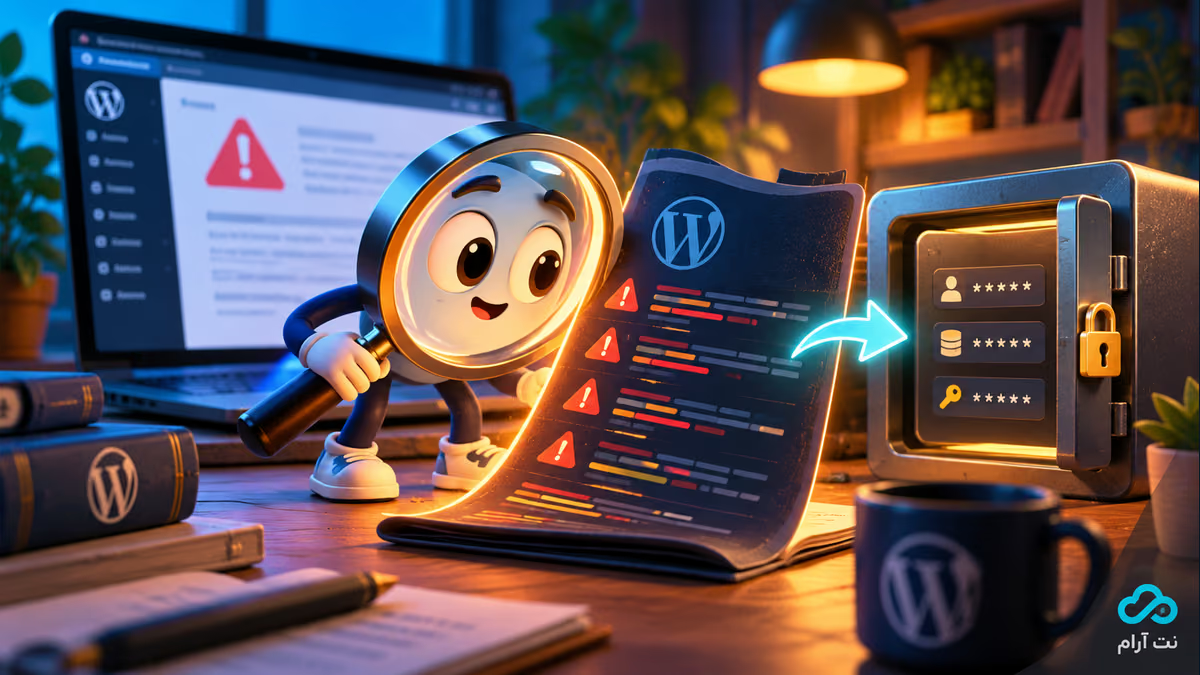
سایت صفحه سفید نشان میدهد یا عملیاتی انجام نمیشود، اما پیام روشنی نمیبینید. گزارش خطا ممکن است نام فایل و علت را نشان دهد. با این حال، گزارشها گاهی مسیر فایل، نشانی، اطلاعات حساب یا داده شخصی دارند و نباید در دسترس همه قرار بگیرند.
زمان و نشانه خطا را ثبت کنید
نشانی صفحه، ساعت، کاری که انجام دادهاید و پیام مرورگر را یادداشت کنید. اگر خطا در پرداخت است، قبل از تکرار عملیات وضعیت تراکنش را با درگاه بررسی کنید. یک خط گزارش بدون دانستن زمان و درخواست ممکن است مربوط به مشکل دیگری باشد.
در cPanel بخش Metrics → Errors ممکن است گزارشهای اخیر وب را نشان دهد. برخی میزبانها گزارش PHP یا وب را در مسیر دیگری قرار میدهند. نام و محل دقیق را از میزبان بپرسید و لازم نیست همه فایلهای سرور را جستوجو یا حذف کنید.
گزارش ووکامرس را جدا ببینید
برای فروشگاه، به ووکامرس → وضعیت → گزارشها بروید و فایل مربوط به تاریخ رخداد یا افزونه درگاه را انتخاب کنید. اگر گزارش ثبتشدهای نیست، ممکن است گزارشگیری پیش از خطا فعال نبوده باشد. نبود فایل لزوماً ثابت نمیکند آن عمل انجام نشده است.
خط مرتبط و چند خط اطراف آن را نگه دارید. پیش از ارسال، رمز، توکن، کوکی، شماره کارت و مشخصات غیرضروری مشتری را حذف کنید. از انتشار فایل کامل گزارش در سایت عمومی پرهیز کنید.
اشکالزدایی وردپرس را کجا فعال کنیم؟
وردپرس ابزار WP_DEBUG دارد، اما مستندات رسمی آن استفاده در نسخه توسعه یا آزمایشی را توصیه میکند. قبل از تغییر فایل پیکربندی، نسخه پشتیبان تهیه کنید و مطمئن شوید مدیر فنی میداند گزارش کجا ذخیره میشود و از وب قابل دسترسی نیست.
در محیط آزمایشی، مسئول فنی میتواند تنظیم ثبت خطا را مطابق مستندات فعال کند و نمایش خطا روی صفحه را خاموش نگه دارد. مسیر پیشفرض ممکن است
wp-content/debug.log باشد؛ چون این پوشه میتواند از وب قابل دسترسی باشد، باید حفاظت آن بهطور واقعی بررسی شود. فقط نامگذاری فایل به معنی خصوصیبودن آن نیست.اگر دسترسی SSH ندارید
در سیپنل، ابتدا بخش Metrics → Errors را باز کنید؛ نام و تعداد خطوط قابل نمایش به تنظیم میزبان بستگی دارد. اگر همان دقیقه پیام مرتبط را دیدید، نام فایل و خط را یادداشت کنید و اطلاعات شخصی را حذف کنید. اگر چیزی نشان داده نشد، نتیجه نگیرید که خطایی وجود ندارد؛ ممکن است خطا در گزارش PHP یا برنامه دیگری ثبت شده باشد. در یک نسخه آزمایشی طبق مستندات وردپرس گزارشگیری را موقت فعال کنید، همان کار را یک بار تکرار کنید و بعد آن را خاموش کنید. فایل گزارش را عمومی در دسترس نگذارید.
پس از یافتن علت
پیام، زمان و مراحل تکرار را به سازنده افزونه یا پشتیبانی میزبان بدهید. پس از پایان آزمون، تنظیمات موقت را به وضعیت قبلی برگردانید و گزارش حساس را طبق برنامه نگهداری امن مدیریت کنید. دوباره همان عملیات آزمایشی را انجام دهید تا مطمئن شوید خطا برطرف شده و اطلاعات روی صفحه دیده نمیشوند.
برای آشنایی با خدمات سایت وردپرسی، هاست وردپرس را ببینید.
مقاله قبلی
مقاله بعدی
دیدگاهها (۰)
دیدگاههای تاییدشده و پاسخهای تیم نتآرام