محتوای آموزشی وبلاگ نتآرام
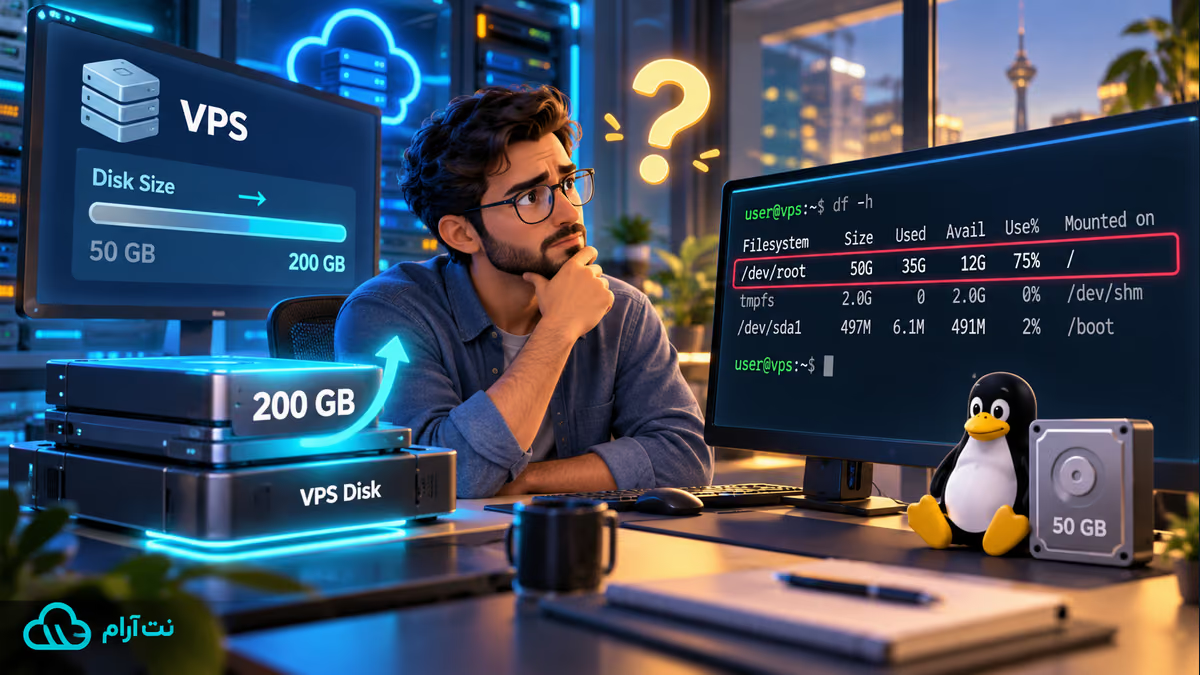
در پنل سرور اندازه دیسک را افزایش دادهاید، اما دستور df هنوز همان ظرفیت قبلی را نشان میدهد. معمولاً دلیل این است که دیسک، پارتیشن و فایلسیستم سه لایه جدا هستند. بزرگ شدن دیسک بیرونی لزوماً دو لایه بعدی را خودکار بزرگ نمیکند.
اعداد داخل تصویر صرفاً نمونهاند؛ برای تصمیمگیری، اندازههای واقعی سرور خود را با دستورهای این راهنما بخوانید.
قبل از هر تغییری چیدمان را بخوانید
نسخه پشتیبان سالم و قابل بازیابی بگیرید و امکان ورود از کنسول پنل را نگه دارید. سپس روی همان سرور این دستورها را اجرا کنید:
کد / دستورlsblk -o NAME,SIZE,FSTYPE,MOUNTPOINT
df -hT
findmnt /
در خروجی lsblk نام و اندازه دیسک و پارتیشن، نوع فایلسیستم و محل اتصال را ببینید. df نشان میدهد چه فایلسیستمی به مسیر مورد نظر وصل است. اگر ریشه روی LVM، دیسک رمزگذاریشده، RAID یا چند پارتیشن قرار دارد، مثال ساده زیر برای آن کافی نیست. از مدیر سرور بخواهید برای همان چیدمان برنامه بدهد.
مثال فقط برای یک پارتیشن ext4
فرض کنید lsblk نشان میدهد دیسک /dev/vda بزرگتر شده، فایلسیستم ext4 مستقیماً روی پارتیشن /dev/vda1 قرار دارد و فضای آزاد بلافاصله بعد از آن است. در چنین چیدمانی، اگر ابزار growpart نصب و شرایط آن تأیید شده باشد، مدیر سرور میتواند ابتدا پارتیشن و سپس فایلسیستم را بزرگ کند:
کد / دستورsudo growpart /dev/vda 1
فاصله میان نام دیسک و عدد 1 مهم است. این نامها فقط مثالاند؛ در سرور دیگر ممکن است نام دیسک NVMe یا شماره پارتیشن متفاوت باشد. پس از اجرای دستور، دوباره
lsblk -o NAME,SIZE,FSTYPE,MOUNTPOINT را اجرا کنید و مطمئن شوید اندازه همان پارتیشن واقعاً بیشتر شده است. اگر دستور خطا داد یا اندازه تغییر نکرد، ادامه ندهید و علت را بررسی کنید.تنها پس از تأیید اندازه پارتیشن، برای همین مثال ext4 دستور زیر فایلسیستم را بزرگ میکند:
کد / دستورsudo resize2fs /dev/vda1
فایلسیستم XFS ابزار دیگری دارد و باید روی مسیر نصبشده با دستور متناسب خودش رشد کند؛
resize2fs مخصوص ext2/3/4 است.خروجی نمونه را چطور بخوانیم؟
اگر
lsblk برای دیسک vda اندازه ۴۰ گیگابایت و برای پارتیشن vda1 اندازه ۲۰ گیگابایت نشان میدهد، ابتدا باید معلوم شود فضای باقیمانده بلافاصله پس از همان پارتیشن آزاد است. تنها در سناریوی ext4 مستقیم که بالاتر توضیح داده شد، پس از توسعه پارتیشن دوباره lsblk را ببینید و بعد فایلسیستم را رشد دهید. اگر df -hT برای مسیر موردنظر XFS، LVM یا دستگاه دیگری نشان داد، فرمان نمونه را اجرا نکنید؛ چیدمان متفاوت است و برنامه رشد جداگانه میخواهد.در پایان نتیجه را مقایسه کنید
دوباره
lsblk -o NAME,SIZE,FSTYPE,MOUNTPOINT و df -hT را اجرا کنید. اندازه پارتیشن و فایلسیستم مورد نظر باید با طرح شما سازگار باشد. برنامه و سایت را هم امتحان کنید. اگر پنل اندازه تازه را نشان میدهد ولی سیستمعامل هنوز اندازه قدیم دیسک را میبیند، پیش از تغییر پارتیشن از پشتیبانی درباره روش شناسایی اندازه جدید برای همان بستر بپرسید.هرگز برای حل این مشکل پارتیشن را از نو فرمت نکنید؛ فرمت اطلاعات را از بین میبرد. کوچک کردن XFS هم مانند بزرگ کردن آن نیست. اگر از چیدمان مطمئن نیستید، خروجی سه دستور اول را بدون اطلاعات حساس برای پشتیبانی بفرستید.
اگر هنگام بررسی مشخص شد که فقط یک فایلسیستم دیگر، مثلاً /home، از دیسک تازه استفاده میکند، افزایش فایلسیستم ریشه بهطور خودکار ظرفیت /home را تغییر نمیدهد. نام مسیر متصلشده و دستگاه مربوط را قبل و بعد از کار مقایسه کنید. پشتیبان را نیز پیش از هر تغییر آزمایش کنید تا در صورت خطا راه برگشت قابل اتکا داشته باشید.
منبع: مستندات رسمی.
برچسبها:
اشتراکگذاری:
لینکدینتلگرامایکس
مقاله قبلی
مقاله بعدی
دیدگاهها (۰)
دیدگاههای تاییدشده و پاسخهای تیم نتآرام