محتوای آموزشی وبلاگ نتآرام
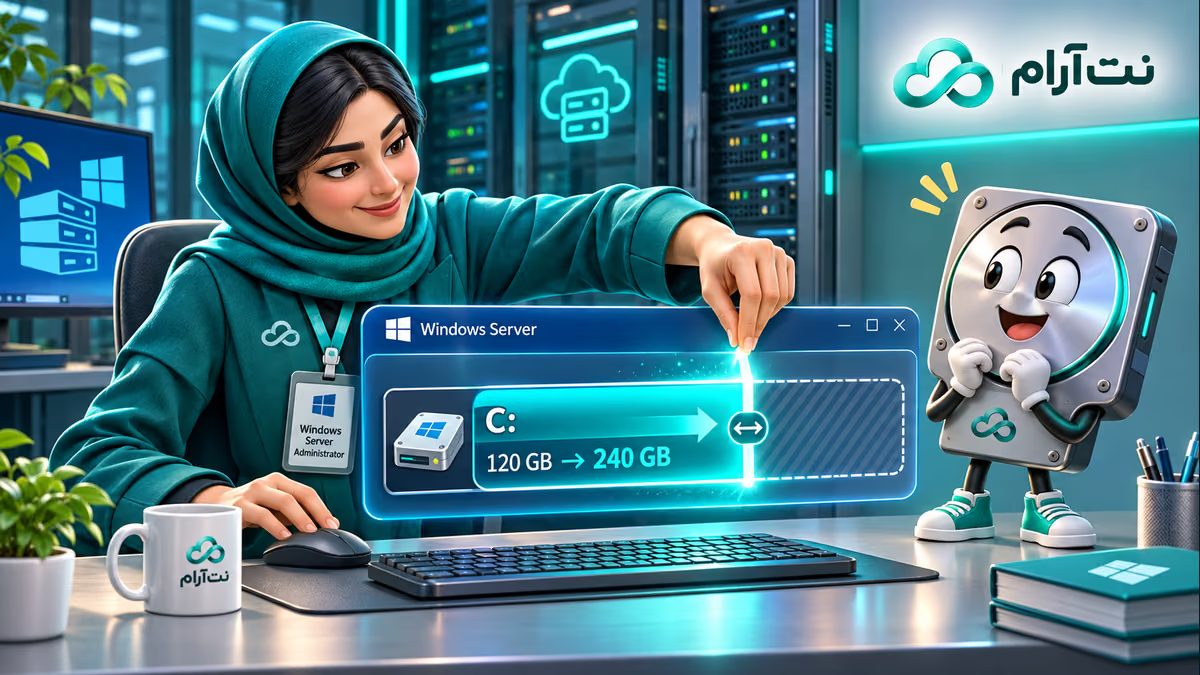
در پنل سرور مجازی حجم دیسک را افزایش دادهاید، اما داخل ویندوز درایو C هنوز همان اندازه قبلی را نشان میدهد. افزایش ظرفیت دیسک مجازی و افزایش اندازه پارتیشن داخل ویندوز دو مرحله جدا هستند. ممکن است فضای تازه به صورت Unallocated دیده شود ولی هنوز به درایو C اضافه نشده باشد.
در این راهنما وضعیت دیسک و محل فضای خالی را بررسی میکنیم و فقط در حالت ساده و مناسب، از ابزار خود ویندوز برای گسترش استفاده میکنیم. تغییر پارتیشن حساس است؛ پیش از آن پشتیبان قابل بازیابی و مسیر کنسول را آماده کنید.
قبل از شروع: دیسک درست و نسخه پشتیبان
از اطلاعات و تنظیمات سرور نسخه پشتیبان جداگانه تهیه کنید و مطمئن شوید روش بازیابی آن را دارید. Snapshot ماشین مجازی همیشه جای بکاپ مستقل را نمیگیرد. اگر درایو رمزگذاری شده، وضعیت BitLocker و کلید بازیابی را طبق سیاست سازمان بررسی کنید. زمان انجام کار را با کاربران و مدیر سرویس هماهنگ کنید.
در پنل مجازیساز، نام ماشین و دیسکی را که بزرگ کردهاید با اطلاعات داخل ویندوز تطبیق دهید. اگر چند دیسک دارید، حدس زدن شماره دیسک خطرناک است. برای این کار بهتر است کنسول مدیریتی مجاز نیز در دسترس باشد تا در صورت مشکل شبکه، امکان دیدن صفحه ویندوز را از دست ندهید.
قدم اول: Disk Management را باز کنید
با حساب دارای دسترسی مدیریتی وارد ویندوز سرور شوید. از منوی Start عبارت Disk Management را جستوجو کنید، یا
کد / دستورWin+R را بزنید و بنویسید:diskmgmt.msc
در بخش پایین پنجره، دیسکها و پارتیشنها را ببینید. فضای بدون تخصیص معمولاً با نوار سیاه و عنوان Unallocated نمایش داده میشود. ظرفیت کل دیسک و اندازه درایو C را با پنل مجازیساز مقایسه کنید.
اگر ظرفیت اضافه در این صفحه دیده نمیشود، از منوی Action ← Rescan Disks استفاده کنید و دوباره ببینید. این کار فهرست دیسکها را تازه میکند؛ فایل یا پارتیشنی را نباید حذف کند. اگر باز هم اندازه کل تغییر نکرده، شاید افزایش دیسک درست اعمال نشده یا ویندوز هنوز آن را شناسایی نکرده است. ابتدا وضعیت ماشین، دیسک و راهنمای ارائهدهنده را بررسی کنید؛ ساخت دیسک جدید یا فرمت راهحل نیست.
قدم دوم: آیا فضای Unallocated بلافاصله کنار C است؟
در حالت رایج دیسک Basic، برای گسترش C با Disk Management، فضای Unallocated باید روی همان دیسک و بلافاصله بعد از C باشد. مثال ساده:
کد / دستورDisk 0: [ C: ] [ Unallocated ]
در این چیدمان، اگر سایر پیشنیازها مانند نوع فایلسیستم و دسترسی مدیر برقرار باشند، گزینه Extend Volume معمولاً در دسترس است. راهنمای رسمی مایکروسافت برای افزایش حجم پیشنیازها را برای نسخههای پشتیبانیشده توضیح میدهد.
اما اگر چیدمان مانند زیر است، پارتیشن Recovery بین C و فضای خالی قرار دارد:
کد / دستورDisk 0: [ C: ] [ Recovery ] [ Unallocated ]
در این حالت ابزار معمول ویندوز ممکن است گزینه Extend برای C را غیرفعال کند. پارتیشن Recovery یا EFI را فقط برای روشنشدن دکمه حذف نکنید. این پارتیشنها ممکن است برای بازیابی یا راهاندازی لازم باشند. وضعیت را با مدیر مجازیساز بررسی کنید؛ گزینهها میتواند استفاده از فضای جداگانه یا برنامه تخصصی انتقال پارتیشن با پشتیبان و آزمون بازیابی باشد. هر روش اثر و ریسک متفاوتی دارد.
قدم سوم: در حالت مجاور، درایو را گسترش دهید
اگر دیسک و پارتیشن درست شناسایی شده، پشتیبان دارید و فضای Unallocated بلافاصله بعد از C روی همان دیسک است:
- در Disk Management روی C: راستکلیک کنید و Extend Volume را بزنید.
- در راهنما، فضای موجود و مقدار انتخابی بر حسب مگابایت را بخوانید. اگر میخواهید بخشی برای استفاده دیگری بماند، مقدار مناسب را انتخاب کنید.
- پیش از تأیید، شماره دیسک و مقدار اضافهشونده را با اطلاعات ثبتشده مقایسه کنید. سپس Finish را انتخاب کنید.
- صبر کنید عملیات تمام شود؛ بستن ماشین یا قطع عملیات در میانه کار مناسب نیست.
اگر گزینه غیرفعال است، به اجبار سراغ دستور حذف پارتیشن نروید. مجاورت فضا، نوع دیسک و فایلسیستم، محدودیت رمزگذاری و نسخه ویندوز را بررسی کنید. دیسک MBR در ظرفیتهای بزرگ محدودیت دارد؛ تبدیل سبک پارتیشن بدون برنامه و پشتیبان میتواند به بوت آسیب بزند.
اگر فضا روی دیسک دیگری است
فضای دیسک دوم بهطور معمول با چند کلیک به پارتیشن سیستم C روی دیسک اول اضافه نمیشود. ممکن است بتوان آن را بهعنوان حجم داده جدا استفاده کرد، اما محل ذخیره برنامهها و پشتیبان باید برنامهریزی شود. تبدیل تصادفی به دیسک Dynamic یا ساخت حجم گسترده برای درایو سیستم، راهحل عمومی مناسبی نیست.
اگر دیسک در سطح مجازیساز بزرگ شده اما فضای قابل تخصیص در ویندوز وجود ندارد، نوع کنترلر، محدودیت ارائهدهنده و گزارش Disk Management را به مدیر بدهید. برای سرور لینوکسی مراحل متفاوت است؛ راهنمای افزایش دیسک VPS لینوکس را ببینید.
نتیجه را چطور تأیید کنیم؟
پس از پایان، در Disk Management اندازه C و فضای باقیمانده را ببینید. در This PC نیز ظرفیت و فضای آزاد درایو را مقایسه کنید. اندازه کل بیشتر لزوماً به معنی آزادشدن فایلهای قدیمی نیست؛ مصرف موجود همچنان سر جای خود است. سرویسهای مهم و در صورت امکان امکان تهیه و بازیابی پشتیبان را نیز بررسی کنید.
در سرور مجازی ایران، اگر به مجازیساز یا کنسول دسترسی ندارید، مشخصات دیسک، تصویر چیدمان بدون اطلاعات حساس و اندازه موردنظر را به پشتیبانی بدهید. تا روشنشدن چیدمان، هیچ پارتیشنی را حذف نکنید.
برچسبها:
اشتراکگذاری:
لینکدینتلگرامایکس
مقاله قبلی
مقاله قبلی وجود ندارد.
مقاله بعدی
دیدگاهها (۰)
دیدگاههای تاییدشده و پاسخهای تیم نتآرام