محتوای آموزشی وبلاگ نتآرام
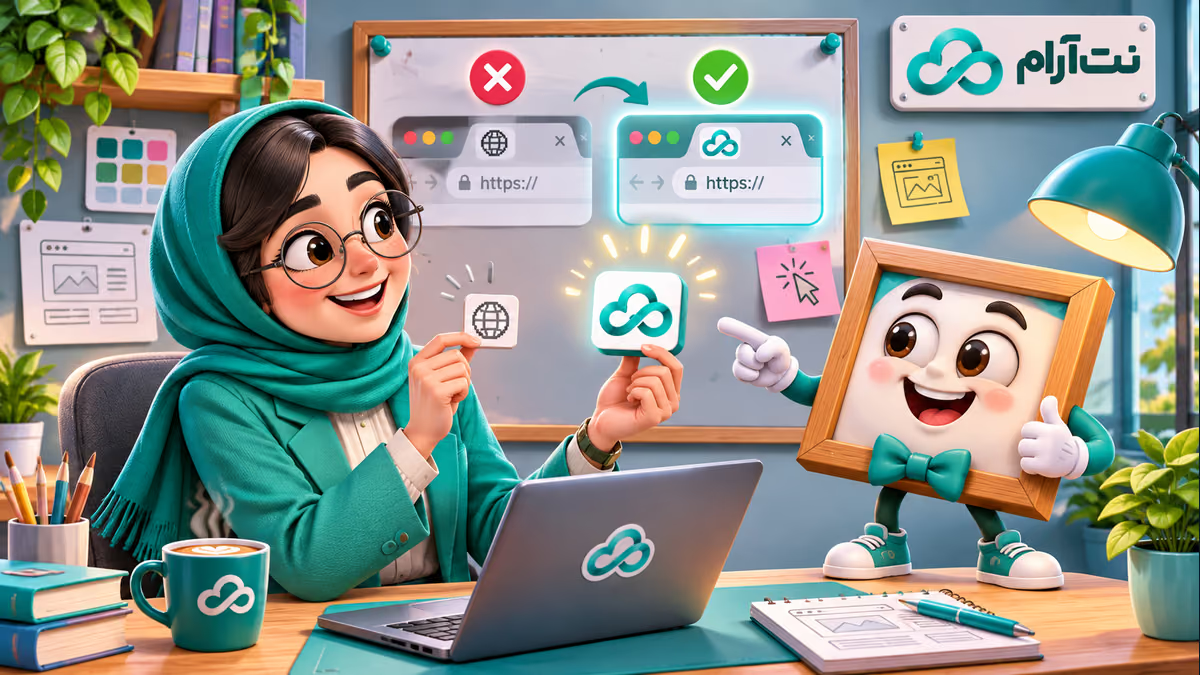
لوگوی کوچکی که کنار نام سایت در برگه مرورگر دیده میشود، آیکون سایت یا favicon است. شاید تصویر جدید را در وردپرس انتخاب کرده باشید، ولی هنوز نشان قبلی، کره خاکستری یا هیچ تصویری دیده نشود. پیش از پاککردن فایلها باید بفهمیم مشکل از ذخیره تنظیم، آدرس فایل، تداخل چند آیکون یا حافظه مرورگر است.
لوگوی بالای صفحه و تصویر پیشنمایش لینک در شبکههای اجتماعی الزاماً همین آیکون نیستند؛ هرکدام تنظیم جداگانهای دارند. در این راهنما فقط آیکون برگه مرورگر را اصلاح میکنیم.
قدم اول: فایل مناسب و مسیر تنظیم درست را انتخاب کنید
یک تصویر مربع با اندازه حداقل ۵۱۲ در ۵۱۲ پیکسل آماده کنید. یک تصویر PNG با نشان ساده و کنتراست مناسب معمولاً برای شروع مناسب است. نوشتههای ریز در اندازه کوچک خوانا نمیمانند؛ بهتر است نشان اصلی را انتخاب کنید، نه تصویر کامل سربرگ. راهنمای رسمی وردپرس برای ساخت favicon همین اندازه مربع را توصیه میکند.
در نسخههای جدید وردپرس، به تنظیمات ← عمومی بروید و گزینه انتخاب آیکون سایت را پیدا کنید. تصویر را از کتابخانه رسانه انتخاب یا بارگذاری کنید و تغییرات را ذخیره کنید. در بعضی نسخههای قدیمیتر یا قالبهای کلاسیک، این گزینه در نمایش ← سفارشیسازی ← هویت سایت است. اگر قالب بلوکی دارید، بسته به نسخه ممکن است از نمایش ← ویرایشگر ← هویت هم در دسترس باشد. عنوان دقیق منو با ترجمه و نسخه فرق میکند.
اگر پنجره برش باز شد، قسمت موردنظر را انتخاب و تغییر را تأیید کنید. سپس از صفحه تنظیمات خارج شوید و دوباره برگردید. اگر تصویر انتخابشده همچنان دیده میشود، تنظیم در مدیریت ثبت شده است؛ اما این هنوز ثابت نمیکند مرورگر فایل درست را دریافت میکند.
قدم دوم: معلوم کنید مشکل برای همه است یا فقط یک مرورگر
صفحه اصلی سایت را در یک مرورگر دیگر یا دستگاه دیگر باز کنید. یک پنجره خصوصی هم برای مقایسه مفید است، هرچند تضمین نمیکند همه حافظههای مربوط به آیکون پاک شده باشند. اگر دستگاه تازه تصویر جدید را میبیند ولی مرورگر قبلی نه، احتمال نگهداری نسخه قبلی در همان مرورگر بیشتر است.
اگر همه دستگاهها آیکون قبلی را میبینند یا هیچکدام آیکون ندارند، به بررسی خروجی سایت و فایل بروید. نام دقیق دامنه و تفاوت
www و بدون www را یادداشت کنید؛ مرورگر ممکن است آنها را به صورت نشانیهای جدا نگه دارد. اگر فقط یک صفحه، مثلاً صفحه سبد خرید، نشان متفاوت دارد، همان صفحه را جداگانه بررسی کنید چون ممکن است قالب اختصاصی داشته باشد.قدم سوم: آدرس آیکون واقعی را در خروجی صفحه پیدا کنید
صفحه عمومی سایت را باز کنید و از منوی مرورگر گزینه View page source یا «مشاهده منبع صفحه» را بزنید. با
Ctrl+F عبارت rel="icon" یا کلمه icon را جستوجو کنید. ممکن است چند آدرس برای اندازهها و دستگاههای مختلف ببینید؛ وجود بیش از یک اندازه الزاماً خطا نیست. به آدرسهایی دقت کنید که هر کدام به فایل و تصویر متفاوتی اشاره میکنند.آدرس آیکونِ مربوط به سایت خودتان را در برگه جدید باز کنید. نتیجه را با تصویر مورد انتظار مقایسه کنید:
- اگر فایل درست باز میشود ولی فقط مرورگر قبلی نشان قدیمی را دارد، سراغ مرحله کش بروید.
- اگر خطای 404 یا 403 میبینید، آدرس فایل یا دسترسی آن درست نیست. در کتابخانه رسانه، تصویر را دوباره انتخاب کنید و تولید فایل اندازه کوچک را بررسی کنید.
- اگر آدرس به دامنه قدیمی میرود، احتمالاً پس از انتقال سایت تنظیم یا افزونهای آدرس قبلی را نگه داشته است. اول منشأ همان نشانی را پیدا کنید؛ تغییر کورکورانه همه آدرسهای پایگاه داده میتواند سایت را خراب کند.
- اگر دو افزونه یا قالب به آیکونهای متفاوت اشاره میکنند، در نسخه آزمایشی منشأ هر خروجی را پیدا کنید و فقط تنظیم اضافی مربوط را حذف کنید. حذف همه خطوط
iconممکن است آیکون دستگاههای دیگر را هم حذف کند.
برای بررسی اینکه فایل در وردپرس وجود دارد، در پیشخوان به رسانه ← کتابخانه بروید و همان تصویر را پیدا کنید. اگر فایل اندازه کوچک ساخته نشده، فضای هاست، کتابخانه پردازش تصویر و گزارش خطا را بررسی کنید. راهنمای ساختهنشدن تصویر بندانگشتی وردپرس به تفکیک علتها کمک میکند.
قدم چهارم: کش مناسب را تازه کنید
بعد از اطمینان از صحت فایل و نبود تداخل، اگر افزونه کش یا CDN دارید، طبق تنظیم همان سرویس کش صفحه یا فایل مربوط را پاک کنید. سپس در مرورگر یک بار صفحه را تازه کنید و نتیجه را با مرورگر دیگر مقایسه کنید. پاککردن داده همه سایتها لازم نیست؛ در تنظیمات مرورگر میتوانید داده همان دامنه را بررسی کنید، ولی ممکن است از حساب آن سایت خارج شوید.
آیکونها ممکن است جدا از محتوای معمول صفحه برای مدتی نگه داشته شوند و رفتار مرورگرها یکسان نباشد. اگر آدرس فایل جدید است و مستقیماً باز میشود، کمی زمان بدهید و با یک دستگاه دیگر نتیجه را مقایسه کنید. هر بار نام و فایل را عوض نکنید؛ این کار تشخیص منبع آیکون را سختتر میکند.
اگر آیکون در نتایج جستوجو هنوز قدیمی است
نمایش آیکون در مرورگر با انتخاب و بهروزرسانی آن در نتایج موتور جستوجو یکی نیست. بررسی کنید فایل از اینترنت عمومی قابل دریافت باشد و نشانی صحیح در صفحه قرار گرفته باشد. بعد از اصلاح، بازدید مجدد موتور جستوجو و تغییر نمایش میتواند زمان ببرد و تضمینی برای زمان دقیق یا نمایش همان آیکون وجود ندارد. نیازی نیست برای سرعتبخشیدن به آن مرتب تنظیمات سایت را تغییر دهید.
بررسی نهایی
صفحه عمومی، فایل آیکون و یک صفحه داخلی را در دو مرورگر مقایسه کنید. اگر مسیر آیکون درست و فایل قابل مشاهده است ولی یک مرورگر همچنان نسخه قدیمی را نشان میدهد، نام مرورگر و آدرس را یادداشت کنید و داده همان سایت را بررسی کنید. اگر فایل جدید اصلاً ساخته نمیشود، زمان خطا و آدرس آن را بدون اطلاعات خصوصی برای مدیر هاست وردپرس بفرستید. مشکل میتواند به پردازش تصویر یا دسترسی فایل مربوط باشد و باید جدا از کش تشخیص داده شود.
برچسبها:
اشتراکگذاری:
لینکدینتلگرامایکس
مقاله قبلی
مقاله بعدی
دیدگاهها (۰)
دیدگاههای تاییدشده و پاسخهای تیم نتآرام