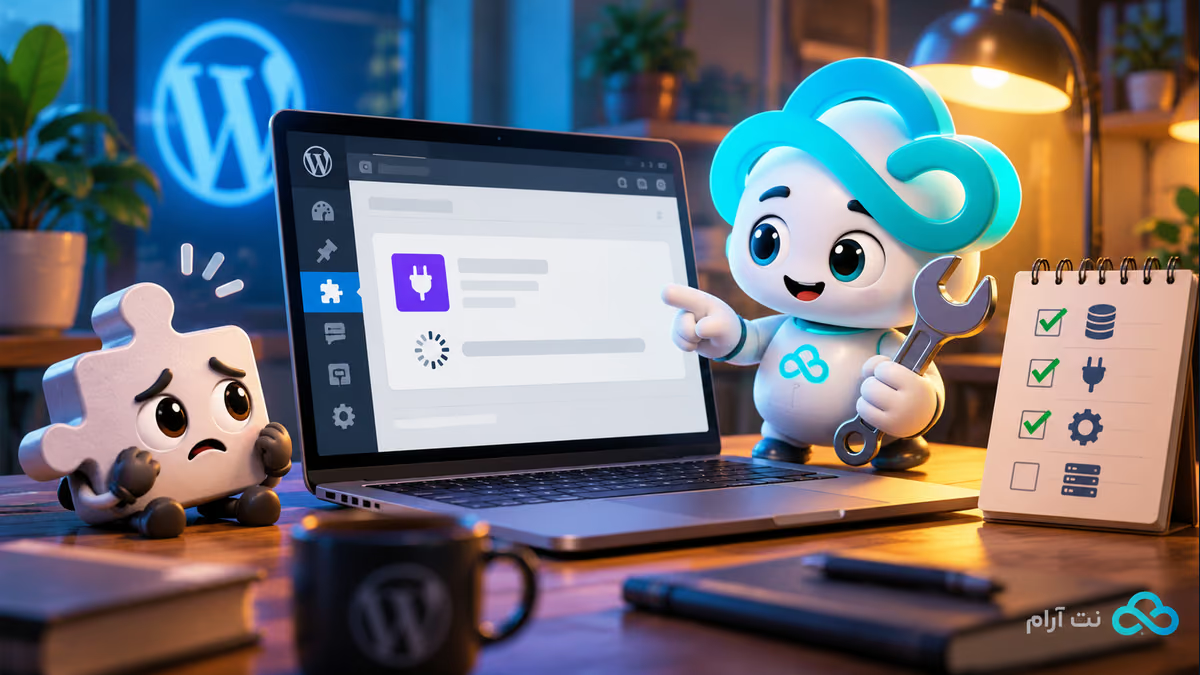
محتوای آموزشی وبلاگ نتآرام
دکمه بهروزرسانی افزونه را میزنید اما اتفاقی نمیافتد یا پیغام خطا میبینید. قبل از تکرار درخواست، مشخص کنید مشکل برای همه افزونههاست یا فقط یکی. متن دقیق خطا و نام افزونه معمولاً از حدسزدن علت مفیدتر است.
اولین قدم: پیام و وضعیت افزونه را نگه دارید
در افزونهها → افزونههای نصبشده نام و نسخه فعلی افزونه را یادداشت کنید. یک بار بهروزرسانی را اجرا کنید و اگر خطا دیده شد، متن کامل و ساعت آن را ثبت کنید. صفحه را مجدد باز کنید و ببینید نسخه واقعاً عوض شده یا نه؛ یک چرخنده طولانی همیشه به معنی شکست نیست.
اگر افزونه بخشی از فروشگاه یا پرداخت است، تا روشنشدن وضعیت چند بار نصب را تکرار نکنید. پیش از تغییر، از فایل و دیتابیس نسخه قابل بازگردانی بگیرید؛ برای فروشگاه فعال به سفارشهای تازهای که پس از بکاپ ثبت میشوند هم توجه کنید.
فضا و امکان نوشتن را ببینید
در پنل میزبان میزان فضای مصرفی و در صورت نمایش، تعداد فایلها را کنترل کنید. بسته بهروزرسانی هنگام دانلود و بازکردن فایل به فضای موقت نیاز دارد؛ صرف اینکه فایل اصلی افزونه کوچک است کافی نیست. اگر فضا تقریباً پر است، از میزبان بخواهید مسیرهای پرحجم و موارد ایمن برای پاکسازی را مشخص کند.
اگر پیام درباره ساخت پوشه یا نوشتن فایل است، دسترسی مالک و تنظیمات فایل باید متناسب با همان میزبان بررسی شود. مجوز همه فایلها را به 777 تغییر ندهید؛ این کار میتواند خطر امنیتی بسازد و علت اصلی را نیز پنهان کند.
ارتباط با منبع بهروزرسانی را جدا کنید
در ابزارها → سلامت سایت خطاهای ارتباطی را بخوانید. یک افزونه ممکن است از مخزن عمومی وردپرس و افزونه دیگری از سرویس فروشنده خودش بهروزرسانی دریافت کند. اگر فقط یکی خطا دارد، وضعیت مجوز و نشانی دانلود همان افزونه را مطابق راهنمای سازنده بررسی کنید. رمز یا کلید مجوز را در گزارش عمومی قرار ندهید.
اگر چند افزونه همزمان پیام عدم اتصال یا خطای گواهی میدهند، ساعت و متن خطا را به میزبان بدهید تا اتصال خروجی، DNS و اعتبار گواهی را از داخل سرور بررسی کند. غیرفعالکردن بررسی HTTPS به جای رفع گواهی، راهحل مناسبی نیست.
اگر مشکل فقط در یک افزونه است
در صفحه افزونهها نسخه فعلی را یادداشت کنید و صفحه حساب همان سازنده را برای وضعیت مجوز و دسترسی به نسخه جدید ببینید. اگر مجوز منقضی شده است، اول آن را از مسیر رسمی سازنده اصلاح کنید و سپس در نسخه آزمایشی دوباره بهروزرسانی را اجرا کنید. اگر خطا برای چند افزونه از منبعهای متفاوت تکرار میشود، احتمالاً یک مجوز خاص توضیح کافی نیست؛ متن خطا، فضای موجود و پاسخ سلامت سایت را کنار هم به میزبان بدهید.
پس از رفع مشکل، با یک افزونه آزمایش کنید
ترجیحاً نسخه آزمایشی سایت را بهروز کنید. ابتدا یک افزونه غیرحساس را بهروزرسانی کنید و نتیجه را در فهرست نسخهها ببینید. سپس صفحه یا کاری را که به آن افزونه وابسته است امتحان کنید. اگر مشکل فقط پس از بروزرسانی ایجاد شد، از نسخه پشتیبان و برنامه بازگردانی با توجه به دادههای جدید سایت استفاده کنید.
برای اطلاعات سرویس، هاست وردپرس را ببینید. نقش سلامت سایت در نمایش خطاهای پیکربندی در راهنمای وردپرس توضیح داده شده است.
برچسبها:
اشتراکگذاری:
لینکدینتلگرامایکس
مقاله قبلی
مقاله قبلی وجود ندارد.
مقاله بعدی
دیدگاهها (۰)
دیدگاههای تاییدشده و پاسخهای تیم نتآرام