محتوای آموزشی وبلاگ نتآرام
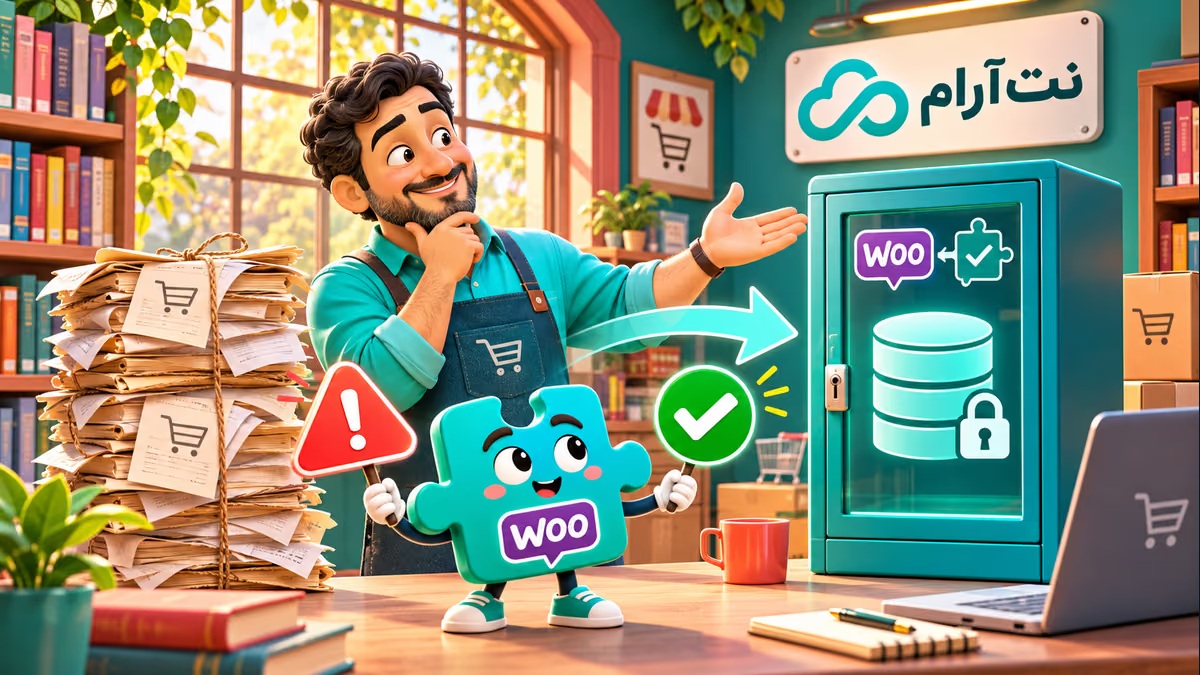
در پیشخوان ووکامرس میخواهید گزینه ذخیرهسازی پیشرفته سفارشها یا HPOS را فعال کنید، اما گزینه خاکستری است یا هشداری درباره ناسازگاری یک افزونه میبینید. گاهی هم HPOS فعال است و افزونهای که تازه نصب کردهاید اعلام میکند با آن سازگار نیست. در هر دو حالت عجله نکنید: تغییر این گزینه به محل نگهداری اطلاعات سفارش مربوط است و اشتباه در آن میتواند نمایش سفارشها یا کار افزونههای فروشگاه را مختل کند.
این راهنما کمک میکند بفهمید کدام افزونه مشکل دارد، آیا سفارشها همگام شدهاند و چطور قبل از هر تغییر، نتیجه را روی نسخه آزمایشی فروشگاه ببینید. لازم نیست برای رفع هشدار، جدولهای دیتابیس را دستی پاک یا ویرایش کنید.
HPOS به زبان ساده چیست؟
ووکامرس در روش قدیمی، سفارشها را در ساختاری از پایگاه داده وردپرس نگه میداشت که برای نوشتهها هم استفاده میشد. HPOS از جدولهای اختصاصی سفارش استفاده میکند. اطلاعات همچنان در پایگاه داده فروشگاه هستند؛ تفاوت اصلی در ساختار ذخیرهسازی است، نه اینکه سفارشها به یک سرویس ناشناس منتقل شوند.
بعضی افزونههای قدیمی سفارش را مستقیماً از جدولهای قبلی میخوانند. اگر فروشگاه از HPOS استفاده کند و افزونه با روش جدید هماهنگ نباشد، ممکن است سفارش را نبیند یا گزارش اشتباه بدهد. برعکس، افزونهای که از روش استاندارد ووکامرس استفاده میکند و سازگاری خود را اعلام کرده، معمولاً بهتر با هر دو حالت کنار میآید. جزئیات و مراحل نسخه فعلی در مستندات رسمی HPOS ووکامرس آمده است.
فعالبودن HPOS بهتنهایی تضمین نمیکند همه مشکلات کندی سایت برطرف شود. اولویت ما این است که سفارش و پرداخت سالم بمانند؛ اندازه منابع، افزونهها و شیوه استفاده مشتریان هم بر سرعت اثر دارند.
پیش از شروع، از سفارشهای تازه محافظت کنید
از فایلهای سایت و پایگاه داده نسخه پشتیبان قابل بازیابی بگیرید و زمان آن را یادداشت کنید. اگر امکان دارید، نسخهای جداگانه برای آزمایش بسازید. روی نسخه آزمایشی، ایمیلها و اتصالهای واقعی پرداخت یا انبار را مطابق راهنمای همان سرویس غیرفعال یا به حالت آزمایشی ببرید تا سفارش ساختگی به مشتری، پیک یا حسابداری ارسال نشود. داده مشتریان را فقط در محیط امن و با دسترسی محدود نگه دارید.
بکاپ، ماشین زمان بدون هزینه نیست. اگر بعد از گرفتن بکاپ، مشتری سفارش تازه ثبت کند و شما همان بکاپ را روی فروشگاه اصلی برگردانید، ممکن است سفارش جدید در نسخه بازگردانیشده نباشد. برای فروشگاه فعال، پیش از بازگردانی باید سفارشها و پرداختهای بعد از زمان بکاپ جداگانه تطبیق و برنامه بازیابی مشخص شود. راهنمای بازیابی بکاپ فروشگاه و تطبیق سفارشهای جدید همین مسئله را با جزئیات توضیح میدهد.
ببینید فروشگاه اکنون از کدام روش استفاده میکند
۱. وارد پیشخوان وردپرس شوید و به ووکامرس ← پیکربندی ← پیشرفته ← قابلیتها بروید. نام انگلیسی مسیر WooCommerce → Settings → Advanced → Features است. نام گزینهها در ترجمهها و نسخههای مختلف ممکن است کمی فرق کند.
۲. بخش ذخیرهسازی داده سفارش را پیدا کنید. آنجا مشخص میشود ذخیرهسازی پیشرفته HPOS انتخاب شده یا روش قدیمی نوشتههای وردپرس. فعلاً انتخاب را تغییر ندهید.
۳. اگر گزینه حالت سازگاری یا Compatibility mode و پیامی درباره همگامسازی میبینید، متن و تعداد سفارشهای باقیمانده را یادداشت کنید. حالت سازگاری میتواند داده سفارش را میان دو ساختار هماهنگ نگه دارد؛ اما روشن بودن تیک، به این معنی نیست که همگامسازی همان لحظه کامل شده است.
۴. پیامهای هشدار همین صفحه را بخوانید. اگر فهرستی از افزونههای ناسازگار نمایش داده شد، نام و نسخه هرکدام را یادداشت کنید.
اگر این بخش را پیدا نکردید، نسخه ووکامرس و سطح دسترسی حساب را بررسی کنید. نمایش گزینهها به نسخه و تنظیمات فروشگاه وابسته است. روی یک نسخه قدیمی بهتر است ابتدا برنامه بهروزرسانی و سازگاری افزونهها را آماده کنید؛ صرفاً برای ظاهر شدن یک گزینه، تغییر فوری روی فروشگاه اصلی ندهید.
افزونه ناسازگار را پیدا و اصلاح کنید
در همان صفحه قابلیتها، اگر پیوندی مانند مشاهده و مدیریت افزونههای ناسازگار یا
View and manage وجود دارد، آن را باز کنید. ممکن است افزونه مربوط به درگاه پرداخت، صدور فاکتور، ارسال پیامک، انبارداری یا گزارش سفارش باشد. نام افزونهای که دیده میشود، نشان میدهد باید بررسی شود؛ لزوماً ثابت نمیکند اطلاعاتی از بین رفته است.برای هر افزونه این مسیر را دنبال کنید:
۱. در صفحه افزونهها ← افزونههای نصبشده، نسخه فعلی و نام سازنده را یادداشت کنید.
۲. در مستندات یا صفحه رسمی همان افزونه ببینید نسخه سازگار با HPOS عرضه شده است یا نه. صرف دیدن دکمه بهروزرسانی در پیشخوان، اثبات سازگاری همه قسمتها نیست.
۳. اگر نسخه سازگار وجود دارد، اول آن را روی فروشگاه آزمایشی نصب و قابلیت اصلی افزونه را امتحان کنید. مثلاً برای افزونه پیامک، سفارش آزمایشی بسازید و ارسال را با شماره و سرویس آزمایشی کنترل کنید؛ برای درگاه، از روش تست ارائهدهنده استفاده کنید.
۴. بعد دوباره به صفحه قابلیتها برگردید. اگر هشدار برطرف شد، باز هم سفارشهای جدید و قدیمی را از مسیر افزونه بررسی کنید؛ ناپدیدشدن هشدار بهتنهایی جای آزمون عملی را نمیگیرد.
اگر افزونه نسخه سازگار ندارد، از سازنده زمان و روش پشتیبانی را بپرسید یا جایگزین قابل اعتماد پیدا کنید. تا پیش از مشخصشدن تأثیر آن، افزونه ضروری پرداخت یا انبار را روی فروشگاه اصلی غیرفعال نکنید. تغییرنام پوشه افزونه از File Manager هم راه میانبر مناسبی برای این تصمیم نیست.
اگر فعالسازی خاکستری است یا همگامسازی تمام نمیشود
اول هشدار افزونه ناسازگار را طبق مرحله قبل برطرف کنید. سپس وضعیت همگامسازی را در صفحه قابلیتها بخوانید. اگر فروشگاه پیام میدهد بخشی از سفارشها هنوز منتقل نشدهاند، تا کاملشدن فرایند برای تغییر روش اصلی صبر کنید. تعداد سفارشهای باقیمانده را در دو زمان مختلف یادداشت کنید: کمشدن تعداد نشان میدهد فرایند در حال پیشرفت است؛ ثابتماندن طولانی آن به بررسی نیاز دارد، نه تغییر دستی جدولها.
در نسخههایی که ووکامرس وظایف زمانبندیشده را در پیشخوان نمایش میدهد، از ابزارها ← کارهای زمانبندیشده یا مسیر مشابه در صفحه وضعیت ووکامرس، کارهای ناموفق مرتبط با همگامسازی را ببینید. نام دقیق منو بسته به نسخه و ترجمه فرق دارد. زمان خطا و پیام آن را یادداشت کنید و برای جزئیات فنی از مدیر سایت کمک بگیرید. اطلاعات مشتری یا کلیدهای محرمانه را در تصویر خطا قرار ندهید.
ممکن است مشکل از کار زمانبندیشده، خطای یک افزونه، کمبود فضا یا پاسخندادن پایگاه داده باشد. ابتدا پیام مشخص را پیدا کنید. افزایش منابع هاست بدون دانستن علت، الزاماً همگامسازی را درست نمیکند؛ به همین شکل اجرای دوباره دستهای از کارها یا حذف دادهها بدون شناخت میتواند وضعیت را بدتر کند.
تغییر را اول روی نسخه آزمایشی انجام دهید
وقتی سازگاری افزونهها تأیید و همگامسازی کامل شد، در فروشگاه آزمایشی روش موردنظر را در بخش ذخیرهسازی داده سفارش انتخاب و تغییرات را ذخیره کنید. مسیر و فعال یا غیرفعال بودن قابلیت ممکن است در نسخههای گوناگون متفاوت باشد؛ متن همان صفحه و مستندات نسخه خودتان را ملاک بگذارید.
سپس این آزمایشها را انجام دهید:
- یک سفارش آزمایشی جدید با روش پرداخت آزمایشی ثبت کنید و ببینید در ووکامرس ← سفارشها با مبلغ و وضعیت درست دیده میشود.
- یک سفارش قدیمی را باز کنید و اقلام، نام وضعیت و مبلغ را با اطلاعاتی که پیش از آزمایش یادداشت کردهاید مقایسه کنید.
- قابلیتهای مهم فروشگاه، از گزارش فروش و فاکتور تا انبار و پیامک، را با همان سفارش آزمایشی امتحان کنید.
- نتیجه را هم در حساب مدیر و هم از دید مشتری آزمایشی بررسی کنید؛ لازم نیست اطلاعات مشتری واقعی را در اختیار دیگران بگذارید.
فقط اگر این آزمایشها موفق بودند، تغییر فروشگاه اصلی را برای زمان کمترافیک و با بکاپ، برنامه بازگشت و هماهنگی مسئول فروشگاه برنامهریزی کنید. بعد از تغییر اصلی هم سفارش و پرداخت واقعی را طبق رویه معمول زیر نظر بگیرید.
اگر پس از تغییر مشکلی پیدا شد، چطور برگردیم؟
اگر تغییر را در محیط آزمایشی انجام دادهاید، همانجا علت را بررسی کنید و تغییر را به فروشگاه اصلی منتقل نکنید. اگر مشکل در فروشگاه اصلی دیده شد، ابتدا سفارشهای جدید و وضعیت پرداختشان را ثبت کنید و تغییرهای بیشتری انجام ندهید.
بر اساس راهنمای رسمی ووکامرس، برای بازگشت به روش قدیمی، ابتدا باید حالت سازگاری فعال و همگامسازی دادههای سفارش کامل باشد. سپس در همان صفحه قابلیتها، روش قدیمی نوشتههای وردپرس را انتخاب و ذخیره کنید. اگر حالت سازگاری قبلاً خاموش بوده، فعالکردن آن ممکن است نیازمند زمان برای همگامسازی باشد؛ تا وقتی فرایند کامل نشده، تلاش برای تغییر اجباری یا پاککردن جدولها راه امنی نیست.
اگر همگامسازی خطا دارد یا سفارشها پس از تغییر ناقص دیده میشوند، از مدیر فنی بخواهید با نسخه پشتیبان، وضعیت سفارشهای بعد از بکاپ و گزارش خطا، مسیر بازیابی را مشخص کند. حذف یک جدول یا جایگزینی فوری دیتابیس با نسخه قدیمی میتواند سفارشهای تازه را از دسترس خارج کند.
برای فروشگاهی که در کنار تنظیم درست افزونهها به میزبانی متناسب با حجم بازدید و سفارش نیاز دارد، صفحه هاست پربازدید نتآرام مشخصات سرویس را توضیح میدهد. انتخاب منابع جای بررسی سازگاری افزونهها را نمیگیرد.
مقاله قبلی
مقاله قبلی وجود ندارد.
مقاله بعدی
دیدگاهها (۰)
دیدگاههای تاییدشده و پاسخهای تیم نتآرام