محتوای آموزشی وبلاگ نتآرام
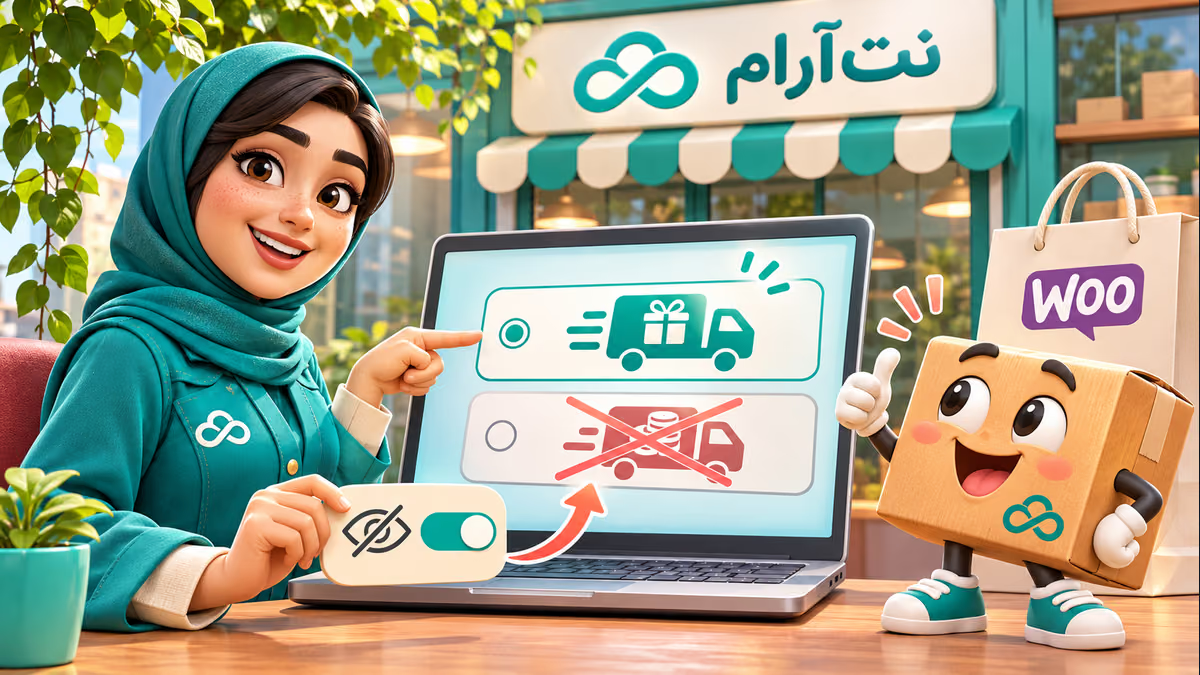
مشتری به حد نصاب خرید رسیده و گزینه «ارسال رایگان» را میبیند، اما کنار آن هنوز «پست با هزینه ثابت» هم نمایش داده میشود. ممکن است مشتری روش پولی را انتخاب کند و تصور کند ارسال رایگان فروشگاه کار نمیکند. خبر خوب این است که دیدن هر دو گزینه، در بسیاری از فروشگاهها نشانه خرابی نیست؛ ووکامرس میتواند چند روش معتبر را همزمان نشان دهد.
اگر میخواهید هنگام واجد شرایط بودن مشتری، روشهای پولی حمل مخفی شوند، در نسخههای جدید ووکامرس تنظیم آمادهای برای این کار وجود دارد. ابتدا یک آزمایش ساده انجام میدهیم، بعد تنظیم را روشن میکنیم و در پایان هم با سبدهای مختلف مطمئن میشویم فروشگاه رفتاری را دارد که انتظارش را داریم.
این آموزش درباره حالتی است که ارسال رایگان دیده میشود ولی روش پولی هم کنار آن است. اگر اصلاً هیچ روشی نمایش داده نمیشود، ابتدا راهنمای پیدا کردن روش ارسال در تسویهحساب را بخوانید؛ علت آن مشکل میتواند متفاوت باشد.
قبل از تغییر، یک سبد آزمایشی بسازید
با یک مرورگر ناشناس یا یک حساب آزمایشی وارد فروشگاه شوید. یک محصول فیزیکی را به سبد اضافه کنید، آدرس واقعی آزمایشی را کامل بنویسید و مبلغ سبد را به حد ارسال رایگان برسانید. اگر ارسال رایگان فقط با کد تخفیف فعال میشود، آن کد را هم وارد کنید.
نام روشهای نمایشدادهشده و مبلغ هرکدام را یادداشت کنید. لازم نیست سفارش را پرداخت کنید؛ تا صفحهای بروید که روشها و مجموع سفارش را میبینید. اگر اطلاعات حساس مشتری واقعی روی صفحه است، از آن عکس یا گزارش منتشر نکنید.
سه نتیجه ممکن است ببینید:
- ارسال رایگان و روش پولی هر دو دیده میشوند: مراحل بخش بعد برای همین حالت است.
- ارسال رایگان دیده نمیشود: قبل از پنهانکردن روشهای دیگر، شرط و منطقه ارسال رایگان را اصلاح کنید. در ادامه روش تشخیص را توضیح دادهایم.
- فقط تحویل حضوری کنار ارسال رایگان دیده میشود: تنظیم داخلی ووکامرس میتواند تحویل حضوری را نگه دارد. این موضوع الزاماً خطا نیست و مخفی کردن آن به قانون موردنیاز فروشگاه بستگی دارد.
اگر فقط محصولات مجازی یا دانلودی در سبد باشند، معمولاً ارسال فیزیکی لازم نیست. برای این آزمایش حتماً محصولی انتخاب کنید که حمل فیزیکی داشته باشد.
در ووکامرس ۹.۹ و نسخههای بعد، گزینه آماده را روشن کنید
وارد پیشخوان وردپرس شوید. از منوی افزونهها، نسخه ووکامرس را ببینید. در نسخه ۹.۹ و نسخههای جدیدتر، طبق راهنمای رسمی ووکامرس، این تنظیم در دسترس است:
۱. به ووکامرس ← پیکربندی ← حملونقل ← تنظیمات حملونقل بروید. در بعضی ترجمهها نام تب یا گزینه کمی متفاوت است؛ نام انگلیسی مسیر WooCommerce → Settings → Shipping → Shipping settings است.
۲. گزینهای با مفهوم پنهان کردن نرخهای حملونقل هنگام وجود ارسال رایگان را پیدا و فعال کنید. نام انگلیسی آن
Hide shipping rates when free shipping is available است.
۳. دکمه ذخیره تغییرات را بزنید. تنظیم را برای هر منطقه لازم نیست جداگانه در همین صفحه فعال کنید؛ اما خود روش ارسال رایگان باید در منطقه مربوط به مشتری تنظیم شده باشد.
۴. به سبد آزمایشی برگردید، صفحه را دوباره باز کنید و آدرس را همان آدرس قبلی نگه دارید. اگر روش رایگان هنوز واجد شرایط است، روشهای پولی معمول حمل باید پنهان شوند. امکان دارد گزینه تحویل حضوری باقی بماند.اگر قصد دارید مشتری بین ارسال سریع پولی و ارسال رایگان معمولی انتخاب کند، این گزینه شاید مناسب سیاست فروشگاه شما نباشد. در این صورت میتوانید هر دو روش را نگه دارید و نامشان را روشن بنویسید؛ برای مثال «ارسال رایگان معمولی» و «ارسال سریع با هزینه». پنهانکردن روش سریع ممکن است انتخابی را که مشتری لازم دارد از او بگیرد.
اگر تنظیم را پیدا نمیکنید چه کار کنید؟
اول نسخه افزونه را در صفحه افزونهها ← افزونههای نصبشده بخوانید. اگر نسخه کمتر از ۹.۹ است، انتظار نداشته باشید این گزینه حتماً وجود داشته باشد. نسخههای خیلی قدیمی را روی فروشگاه فعال، بدون بررسی سازگاری قالب و افزونههای پرداخت یا ارسال، یکباره بهروز نکنید.
راه مطمئن این است که از فایلها و پایگاه داده بکاپ قابل بازیابی بگیرید، سپس در نسخه آزمایشی فروشگاه، سازگاری افزونهها را بررسی و به نسخه پشتیبانیشده بهروزرسانی کنید. در همان نسخه آزمایشی، سبد خرید و پرداخت آزمایشی را امتحان کنید. بعد از اطمینان، تغییر را طبق برنامه نگهداری فروشگاه اصلی انجام دهید.
اگر فعلاً امکان بهروزرسانی ندارید، مستندات رسمی راههای جایگزین استفاده از افزونه سازگار یا کد اختصاصی را مطرح میکند. افزونهای انتخاب کنید که با نسخه فروشگاه و نوع صفحه تسویهحساب شما سازگار و بهروز باشد؛ ابتدا آن را در نسخه آزمایشی نصب کنید. قطعه کد پراکنده را بدون شناخت، مستقیماً داخل فایلهای قالب اصلی قرار ندهید: ممکن است با بهروزرسانی پاک شود یا خرید مشتری را مختل کند.
اگر از قبل افزونه یا کد دیگری برای مخفیکردن روشها دارید، از تنظیمات فعلی آن یادداشت بردارید. روشن بودن دو قانون متفاوت میتواند نتیجه را گیجکننده کند. یکییکی و فقط در محیط آزمایشی قوانین تکراری را غیرفعال کنید تا معلوم شود کدام قانون اثر دارد.
اگر ارسال رایگان اصلاً ظاهر نمیشود
تنظیم پنهانکردن روشهای پولی، ارسال رایگان را ایجاد نمیکند. برای ساخت و بررسی روش رایگان به ووکامرس ← پیکربندی ← حملونقل ← مناطق حملونقل بروید. منطقهای را باز کنید که آدرس آزمایشی مشتری باید با آن تطبیق داشته باشد؛ داخل آن باید روش ارسال رایگان فعال باشد.
ووکامرس اولین منطقهای را که با آدرس مشتری مطابقت دارد انتخاب میکند. فرض کنید یک منطقه برای شهر خاص و منطقه دیگری برای کل کشور ساختهاید. اگر مشتری با منطقه شهر تطبیق پیدا کند، فقط روشهای همان منطقه ملاکاند؛ وجود ارسال رایگان در منطقه کشور بهتنهایی کافی نیست. ترتیب و محدوده مناطق را با دقت بررسی کنید و پس از هر تغییر، همان آدرس را دوباره آزمایش کنید.
داخل تنظیمات روش رایگان، شرط را بخوانید: بدون شرط، حداقل مبلغ، کوپن، «حداقل مبلغ یا کوپن» و «حداقل مبلغ و کوپن» رفتارهای متفاوتی دارند. برای نمونه، اگر شرط «مبلغ و کوپن» باشد، رسیدن مبلغ به حد نصاب بدون کد کافی نیست. در شرط «مبلغ یا کوپن»، وجود یکی از آن دو کافی است.
برای حد نصاب، گزینه محاسبه پیش یا پس از تخفیف را نیز ببینید. مثلاً اگر جمع کالاها ۱٬۰۰۰٬۰۰۰ تومان و تخفیف ۲۰۰٬۰۰۰ تومان باشد، مبلغ پس از تخفیف ۸۰۰٬۰۰۰ تومان است. اگر حد ارسال رایگان ۹۰۰٬۰۰۰ تومان تنظیم شده، نتیجه بسته به انتخاب محاسبه قبل یا بعد از تخفیف فرق میکند. مالیات، ارز و افزونههای قیمتگذاری هم ممکن است نتیجه را عوض کنند؛ مبلغی را که خود فروشگاه برای این شرط محاسبه میکند در آزمایش واقعی کنترل کنید. جزئیات این گزینهها در راهنمای ارسال رایگان ووکامرس آمده است.
تنظیم را روشن کردهام اما روش پولی هنوز دیده میشود
ابتدا مطمئن شوید تغییر را ذخیره کردهاید و آزمایش را با همان منطقه و محصول فیزیکی تکرار میکنید. یک پنجره ناشناس تازه باز کنید، محصول را دوباره اضافه کنید و آدرس و کوپن را از نو وارد کنید. با این کار نتیجه را با یک سبد تازه میبینید، بدون اینکه نشست یا سبد همه مشتریان را پاک کنید.
اگر فروشگاه افزونه حمل، قالب سفارشی یا کد اختصاصی دارد، احتمال دارد یکی از آنها فهرست نرخها را تغییر دهد. در نسخه آزمایشی، ابتدا همان تنظیم داخلی ووکامرس را نگه دارید و افزونههای مرتبط را یکییکی موقتاً غیرفعال کنید؛ بعد از هر تغییر همان سبد و آدرس را آزمایش کنید. اگر با غیرفعالشدن یک افزونه مشکل برطرف شد، نام و نسخه آن را یادداشت کنید و تنظیمات یا سازگاری آن را بررسی کنید. این آزمایش را روی فروشگاه اصلی در زمان خرید مشتری انجام ندهید.
در صفحههای سبد و پرداخت بلوکی، ممکن است افزونه قدیمیِ حمل با تجربه جدید هماهنگ نباشد. به جای تغییر فوری صفحه پرداخت اصلی، نتیجه را در نسخه آزمایشی با صفحه استاندارد و افزونههای بهروز مقایسه کنید. اگر همچنان مشکل باقی است، نام روش حمل، نسخه ووکامرس، نوع صفحه پرداخت، نتیجه آزمایش و متن خطای مرتبط را بدون اطلاعات شخصی در اختیار توسعهدهنده افزونه یا مدیر فروشگاه بگذارید.
چطور مطمئن شویم تغییر درست بوده است؟
سه سبد جداگانه را آزمایش کنید: یکی بالاتر از حد نصاب، یکی پایینتر از آن و یکی با کوپن. آدرس یکسان باشد تا اثر مبلغ یا کوپن را جدا ببینید. در سبد واجد شرایط، ارسال رایگان باید ظاهر و نرخهای پولی معمول پنهان شوند؛ در سبدی که شرایط را ندارد، روشهای پولی معتبر باید همچنان در دسترس باشند. تحویل حضوری را هم جداگانه بررسی کنید و با سیاست فروشگاه تطبیق دهید.
سپس برای آدرس خارج از منطقه ارسال رایگان هم آزمایش کنید تا مشتری آن منطقه بیدلیل بدون روش ارسال نماند. اگر نتیجه مطابق انتظار نبود، گزینه را به حالت قبلی برگردانید و ذخیره کنید؛ بعد روی نسخه آزمایشی علت را پیدا کنید. پس از تأیید نهایی، یک سفارش آزمایشی تا مرحله نمایش مبلغ نهایی بسازید و در صورت انجام پرداخت آزمایشی، آن را مطابق رویه فروشگاه ثبت یا لغو کنید.
این تنظیم بخشی از تجربه خرید است و با افزایش منابع سرور بهتنهایی اصلاح نمیشود. برای فروشگاههایی که در کنار تنظیم درست ارسال به منابع متناسب با بازدید نیاز دارند، میتوانید مشخصات هاست پربازدید نتآرام را هم بررسی کنید.
برچسبها:
اشتراکگذاری:
لینکدینتلگرامایکس
مقاله قبلی
مقاله بعدی
دیدگاهها (۰)
دیدگاههای تاییدشده و پاسخهای تیم نتآرام