محتوای آموزشی وبلاگ نتآرام
یک فایل CSV از تأمینکننده گرفتهاید و میخواهید قیمت یا اطلاعات کالاهای موجود را بهروز کنید. سؤال مهم این است: ووکامرس از کجا میفهمد هر ردیف متعلق به کدام محصول فروشگاه است؟ اگر شناسه اشتباه باشد، ممکن است محصولی تغییر نکند یا اطلاعات به کالای دیگری برسد.
پاسخ به نسخه ووکامرس، گزینه بهروزرسانی محصولات موجود و ستونهایی که در مرحله تطبیق انتخاب میکنید بستگی دارد. ابتدا با چند محصول آزمایشی رفتار را ببینید، سپس سراغ فایل اصلی بروید.
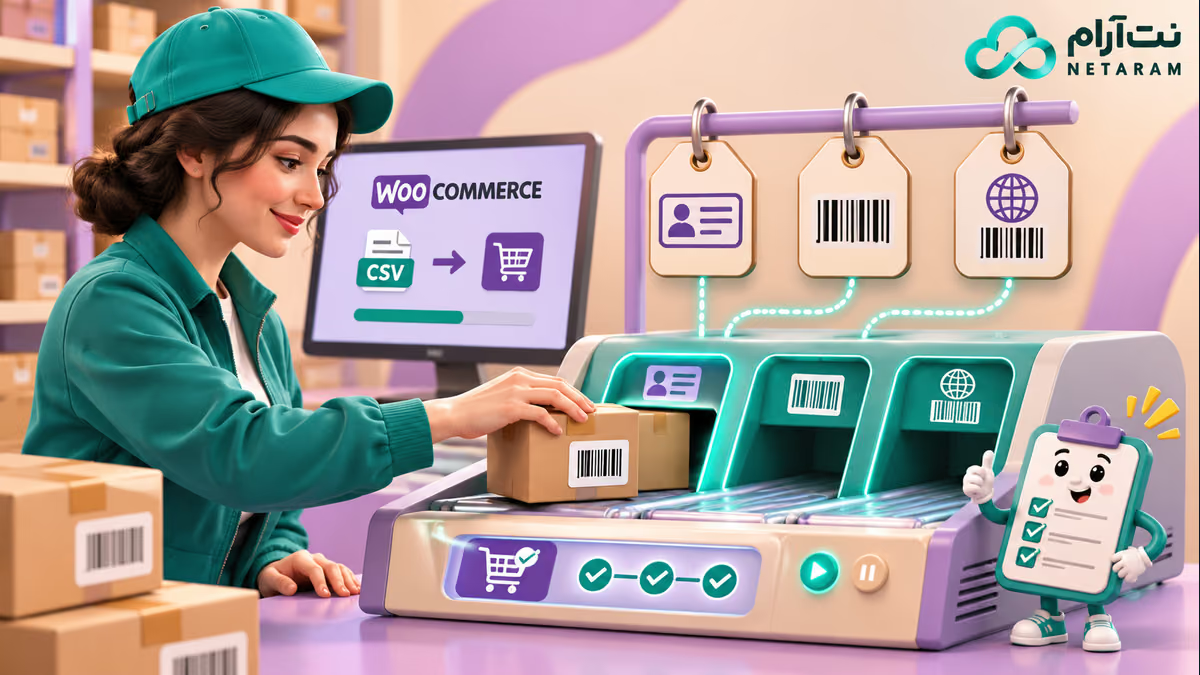
تفاوت ID، SKU و شناسه جهانی کالا
ID شماره داخلی یک محصول در همان سایت وردپرسی است. شماره یک محصول در فروشگاه مبدأ الزاماً شماره همان کالا در فروشگاه مقصد نیست.
SKU شناسهای است که فروشگاه برای کالا تعریف میکند و معمولاً برای اتصال انبار یا واردکردن دوباره اطلاعات استفاده میشود. SKU باید با محصول درست در همان فروشگاه تطبیق داشته باشد.
GTIN، UPC، EAN یا ISBN شناسههایی هستند که ممکن است برای شناسایی جهانی کالا به کار روند. در ووکامرس اینها در ستون مربوط به Global Unique ID قرار میگیرند. بارکد چاپشده، شناسه داخلی فروشگاه و ID وردپرس را با هم اشتباه نگیرید.
ووکامرس با چه اولویتی تطبیق میدهد؟
طبق مستند فعلی ابزار داخلی واردکننده ووکامرس، وقتی گزینه Update existing products فعال است، ردیفها ابتدا با ID یا SKU تطبیق داده میشوند. از ووکامرس ۱۱٫۲ به بعد، اگر هر دو ID و SKU خالی باشند، ستون شناسه جهانی که بهدرستی نگاشت شده نیز میتواند برای پیدا کردن محصول موجود استفاده شود.
دو نکته مهم:
۱. اگر ID یا SKU در ردیف نوشته شده باشد ولی با محصولی تطبیق نکند، ووکامرس برای همان ردیف لزوماً سراغ GTIN نمیرود؛ طبق مستند، شناسه ارائهشده اولویت دارد.
۲. ستون GTIN, UPC, EAN, or ISBN در مرحله نگاشت ممکن است به طور پیشفرض روی Do not import باشد. برای استفاده از آن باید ستون درست فایل را به فیلد مناسب وصل کنید.
این رفتار مربوط به ابزار داخلی و نسخههای مشخص ووکامرس است. افزونههای واردکننده دیگر ممکن است قواعد متفاوتی داشته باشند. نسخه سایت را از ووکامرس ← وضعیت یا فهرست افزونهها بخوانید و مستند همان نسخه و ابزار را بررسی کنید.
۱. قبل از واردکردن، یک نسخه قابل بازگشت تهیه کنید
از پایگاهداده و فایلهای فروشگاه بکاپ قابل بازیابی بگیرید و زمان آن را ثبت کنید. اگر فروشگاه فعال است، بازگردانی کل پایگاهداده به نسخه قدیمی میتواند سفارشهای جدید را از بین ببرد. برنامه بازگشت باید سفارشهای بعد از بکاپ را نیز در نظر بگیرد.
از محصولات ← همه محصولات ← برونبری خروجی محصولات مربوط را برای مقایسه بگیرید. CSV خروجی، بکاپ کامل سفارشها و تنظیمات فروشگاه نیست؛ آن را فقط برای بازبینی داده محصول در کنار بکاپ اصلی استفاده کنید.
۲. فایل را پیش از اجرا کنترل کنید
فایل را با برنامهای باز کنید که شناسهها را بهصورت متن نگه دارد. صفر ابتدای بارکد نباید حذف شود و عدد نباید به نمایش علمی تبدیل شود. پس از ذخیره CSV، فایل را دوباره بررسی کنید؛ گذاشتن مقدار در یک خانه به تنهایی تضمین نمیکند برنامه صفحهگسترده آن را بدون تغییر نگه داشته است.
برای هر ردیف چند مورد را با فروشگاه تطبیق دهید: نام کالا، ID مقصد در صورت استفاده، SKU، شناسه جهانی و نوع محصول. اگر از محصول متغیر و گونهها استفاده میکنید، شناسه والد و گونه را با هم جابهجا نکنید. یک بارکد تکراری یا متعلق به کالای دیگر میتواند نتیجه نادرست ایجاد کند.
ستونهایی را که قصد تغییرشان را ندارید در فایل یا مرحله نگاشت با دقت مدیریت کنید. درباره رفتار خانه خالی و فیلدهای حذفشده، مستند ابزار و نسخه خود را بخوانید؛ تصور نکنید هر خانه خالی همیشه بیاثر است.
۳. سه سناریو را با نمونه آزمایشی مقایسه کنید
در نسخه آزمایشی سه ردیف محدود بسازید:
- ردیف اول ID درست محصول آزمایشی را دارد. بررسی کنید تغییر فقط روی همان محصول اعمال شود.
- ردیف دوم ID خالی و SKU درست دارد. تطبیق را با محصول دارای همان SKU ببینید.
- در ووکامرس ۱۱٫۲ یا جدیدتر، ردیف سوم ID و SKU خالی دارد و شناسه جهانی معتبر محصول آزمایشی در ستون صحیح نگاشت شده است. نتیجه را با همان محصول مقایسه کنید.
اگر ID یا SKU اشتباه ولی پر باشد، انتظار نداشته باشید شناسه جهانی حتماً جایگزین آن شود. همچنین در نسخههای جدید، بعضی ردیفهای گونه جدید واجد شرایط ممکن است حتی در عملیات بهروزرسانی ساخته شوند؛ تعداد محصولات و گونهها را قبل و بعد بشمارید.
۴. واردکننده را مرحلهبهمرحله اجرا کنید
در محیط آزمایشی به محصولات ← همه محصولات ← درونریزی بروید، فایل کوچک را انتخاب و در صورت هدف بهروزرسانی، گزینه بهروزرسانی محصولات موجود را فعال کنید. در صفحه نگاشت، هر ستون را با فیلد درست تطبیق دهید. اگر قرار است شناسه جهانی معیار باشد، نگاشت آن را صریح انتخاب کنید و خالی بودن ID و SKU همان ردیف را ببینید.
واردکردن را شروع کنید و تا پایان بمانید. گزارش تعداد ردیفهای ساختهشده، بهروزشده یا ردشده و پیام خطا را بخوانید. اگر ردیفی رد شده، شناسه و نوع محصول را اصلاح کنید؛ با تکرار پشت سر هم فایل بزرگ، تشخیص تغییرات دشوار میشود.
در ووکامرس ۱۱٫۲، هنگام تطبیق با شناسه جهانی، اگر نوعِ نوشتهشده در ردیف با نوع محصول پیداشده فرق داشته باشد، طبق مستند ردیف رد میشود. این محافظ برای همه روشهای تطبیق دقیقاً یکسان نیست؛ بدون خواندن گزارش، تبدیل نوع محصول را فرض نکنید.
۵. نتیجه واقعی فروشگاه را ببینید
در پیشخوان، محصولهای نمونه را باز کنید و قیمت، موجودی، نوع، تصاویر و شناسهها را با داده تأییدشده مقایسه کنید. سپس صفحه همان محصولات را مانند مشتری مهمان باز کنید و قیمت و موجودی را بررسی کنید. اگر خروجی درست است، فایل اصلی را در دستههای کنترلشده و در زمان مناسب با نظارت اجرا کنید.
اگر حروف فارسی فایل بههم ریخته است، راهنمای CSV فارسی و UTF-8 را ببینید. برای منابع متناسب با فروشگاه و تعداد محصولات، صفحه هاست ووکامرس نتآرام را بررسی کنید.
برچسبها:
اشتراکگذاری:
لینکدینتلگرامایکس
مقاله قبلی
مقاله قبلی وجود ندارد.
مقاله بعدی
دیدگاهها (۰)
دیدگاههای تاییدشده و پاسخهای تیم نتآرام