محتوای آموزشی وبلاگ نتآرام
فهرست محصولات را در فایل CSV آماده کردهاید، اما پس از بازکردن فایل یا واردکردن آن به ووکامرس، نامهای فارسی به علامت سؤال یا حروف نامفهوم تبدیل میشوند. معمولاً مشکل به روش ذخیره یا خواندن متن برمیگردد. گاهی هم متن قبل از رسیدن به ووکامرس خراب شده است؛ در این حالت تغییر یک گزینه هنگام ورود، نوشته اصلی را بهطور جادویی برنمیگرداند.
اول محل خرابشدن را پیدا میکنیم و بعد یک فایل کوچک و امن را امتحان میکنیم. اسم منوها در نسخههای مختلف Excel، LibreOffice و ووکامرس ممکن است کمی متفاوت باشد.
چرا UTF-8 مهم است؟
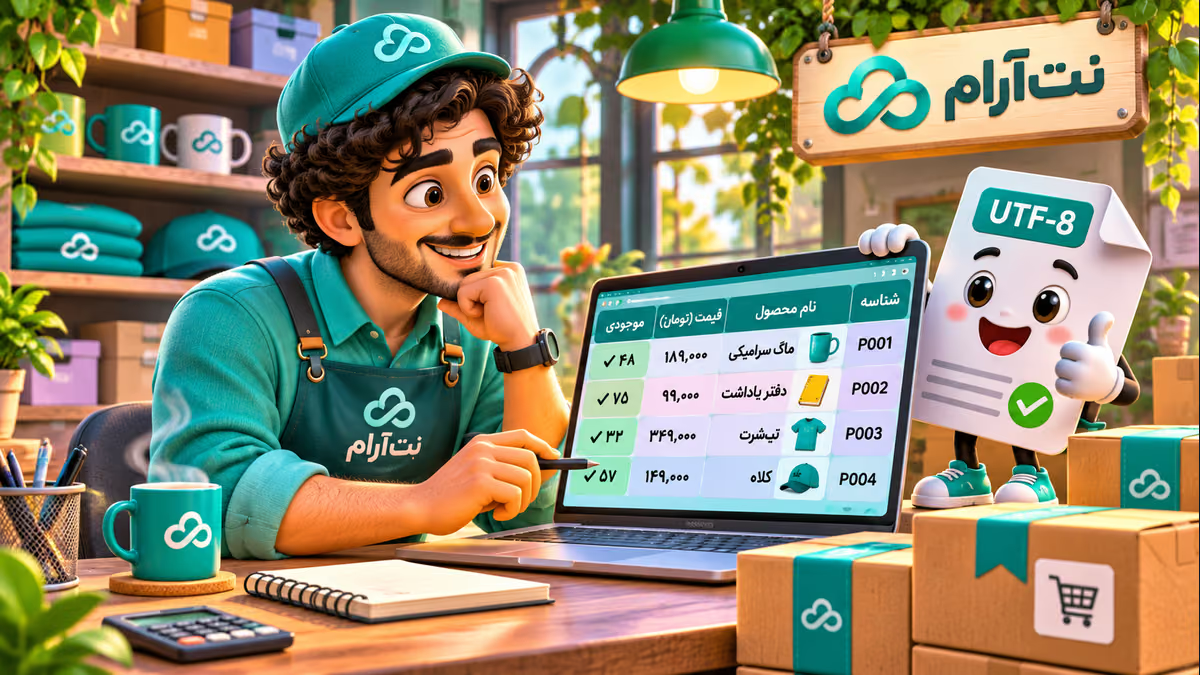
CSV یک فایل متنی است که اطلاعات هر محصول را در ردیفها و ستونها نگه میدارد. UTF-8 روشی رایج برای ذخیره نویسههایی مانند حروف فارسی است. اگر فایل با یک کدگذاری ذخیره و با کدگذاری دیگری خوانده شود، متن ممکن است ظاهراً بههم بریزد. راهنمای رسمی درونریز محصولات ووکامرس نیز استفاده از CSV با UTF-8 و بازبینی فایل پس از ذخیره را توصیه میکند.
کدگذاری با جداکننده ستون فرق دارد: یکی تعیین میکند حروف چطور خوانده شوند و دیگری مشخص میکند هر ستون کجا تمام میشود. ممکن است متن درست باشد ولی همه ستونها داخل یک خانه دیده شوند، یا برعکس.
قدم اول: یک نسخه دستنخورده از فایل نگه دارید
فایل اصلی را با نام دیگری کپی کنید و فقط روی کپی کار کنید. اگر هنوز وارد سایت نکردهاید، فعلاً گزینه بهروزرسانی همه محصولات را اجرا نکنید. اگر فایل ناشناس از منبع نامطمئن دارید، پیش از بازکردن آن در نرمافزار صفحهگسترده درباره خطر فرمولهای مخرب احتیاط کنید و از منبع معتبر بخواهید فایل سالم بدهد.
در رایانه، کپی فایل را در یک ویرایشگر متن که امکان انتخاب UTF-8 دارد باز کنید. چند نام فارسی را نگاه کنید:
- در ویرایشگر متن درست است ولی در Excel خراب دیده میشود: ممکن است Excel فایل را با کدگذاری اشتباه باز کرده باشد. فایل اصلی را دوباره از مسیر ورود داده با انتخاب UTF-8 باز کنید، نه با دوبار کلیک و ذخیره روی همان فایل.
- در ویرایشگر متن هم علامت سؤال واقعی میبینید: ممکن است هنگام ذخیره قبلی اطلاعات از بین رفته باشد. نسخه اصلی پیش از خرابشدن یا خروجی تازه منبع را پیدا کنید. ذخیره دوباره همان علامتهای سؤال به صورت UTF-8 حروف حذفشده را بازنمیگرداند.
- متن درست است ولی ستونها جابهجا هستند: جداکننده، نقلقول و نگاشت ستونها را بررسی کنید؛ مشکل لزوماً کدگذاری نیست.
اگر مطمئن نیستید فقط نمایش خراب است یا فایل واقعاً آسیب دیده، ذخیره نکنید و نسخه دیگری را در یک برنامه متفاوت با انتخاب صریح UTF-8 باز کنید.
قدم دوم: CSV را درست باز و ذخیره کنید
در نسخههای جدید Excel معمولاً میتوانید از Data ← From Text/CSV فایل را انتخاب کنید، سپس در پنجره پیشنمایش، کدگذاری UTF-8 و جداکننده درست را برگزینید. پیش از تأیید، نامهای فارسی و مرز ستونها را ببینید. در LibreOffice Calc نیز هنگام بازکردن CSV، پنجره ورود متن معمولاً انتخاب مجموعه نویسه و جداکننده را نشان میدهد؛ UTF-8 و جداکننده فایل را انتخاب کنید.
برای خروجی، گزینهای با نامی مانند CSV UTF-8 را انتخاب کنید. در LibreOffice ممکن است هنگام ذخیره، گزینه ویرایش تنظیمات فیلتر و انتخاب UTF-8 نمایش داده شود. نام گزینه با نسخه نرمافزار فرق دارد. یک فایل خروجی تازه بسازید و نسخه اصلی را نگه دارید.
سپس فایل ذخیرهشده را دوباره با انتخاب UTF-8 باز کنید و چند ردیف را بخوانید. در کنار فارسی، شناسه محصول و قیمت را هم ببینید؛ صفحهگسترده ممکن است صفرهای ابتدای شناسه یا قالب عدد را عوض کند. ستون SKU را هنگام ورود داده به صورت متن نگه دارید و با فایل اصلی مقایسه کنید.
قدم سوم: ستونها و شناسه محصولات را با احتیاط آماده کنید
برای شناخت قالب، در فروشگاه از محصولات ← همه محصولات ← برونبری یک خروجی از یک محصول آزمایشی بگیرید. عنوان ستونها و شکل دادهها را با فایل خود مقایسه کنید. فایل نمونه برای شناخت ساختار است؛ آن را بدون بررسی روی محصولات واقعی وارد نکنید.
اگر قصد ایجاد محصولات جدید دارید، شناسههای تکراری را حذف یا اصلاح کنید و از گزینه بهروزرسانی محصولات موجود بیدلیل استفاده نکنید. اگر قصد بهروزرسانی دارید، شناسه یا SKU هر ردیف باید به محصول درست تعلق داشته باشد. بسته به نسخه ووکامرس امکانات تطبیق و رفتار ردیفهای بدون تطابق فرق میکند؛ راهنمای نسخه فعلی را بخوانید. ستونهایی را که نمیخواهید تغییر دهند در مرحله نگاشت وارد نکنید و اثر خالی بودن هر ستون را از قبل در محیط آزمایشی بسنجید.
پیش از تغییر انبوه، یک نسخه پشتیبان قابل بازیابی از فروشگاه بگیرید. بازیابی کل فروشگاه بعد از ورود اطلاعات میتواند سفارشهای جدید را هم تحت تأثیر بگذارد؛ برنامه بازیابی را قبل از کار با مدیر فروشگاه هماهنگ کنید.
قدم چهارم: با دو محصول آزمایشی شروع کنید
بهتر است ابتدا از نسخه آزمایشی جدا از فروشگاه استفاده کنید. فایلی با دو محصول آزمایشی بسازید که در نام و توضیح، چند حرف فارسی و فاصله داشته باشد. در پیشخوان به محصولات ← همه محصولات ← درونریزی بروید، فایل را انتخاب کنید و در صفحه تطبیق ستونها بررسی کنید نام، SKU و قیمت به فیلد درست وصل شدهاند. گزینه تغییر محصولات موجود را فقط وقتی استفاده کنید که عمداً همان محصولات آزمایشی را هدف گرفتهاید.
پس از پایان، محصولها را در مدیریت و صفحه عمومی آزمایش ببینید. نام فارسی، توضیح، قیمت، SKU و تعداد ردیفها را با فایل ورودی مقایسه کنید. اگر پیشنمایش ستونها نادرست بود، کار را متوقف کنید و ابتدا فایل و جداکننده را اصلاح کنید. اگر دو محصول درست شدند، فایل بزرگتر را نیز در دستههای کنترلشده و با ثبت نتیجه وارد کنید.
اگر هنوز حروف خراباند
یک ردیف را از فایل اصلی در ویرایشگر UTF-8 و سپس در پیشنمایش درونریز مقایسه کنید. اگر فایل اصلی درست است ولی بعد از پردازش یک افزونه خراب میشود، نسخه ووکامرس و ابزار ورود را در محیط آزمایشی بررسی کنید و نمونه بدون اطلاعات محرمانه برای سازنده بفرستید. اگر فقط پنل شما متن را اشتباه نشان میدهد ولی صفحه عمومی درست است، مرورگر و شیوه نمایش را جداگانه آزمایش کنید.
برای فروشگاهی که تعداد زیادی محصول دارد، هاست ووکامرس نتآرام را بر اساس نیاز واقعی فروشگاه بررسی کنید؛ اما مشکل کدگذاری معمولاً با اصلاح فایل و روش ورود حل میشود، نه صرفاً با افزایش منابع هاست.
مقاله قبلی
مقاله بعدی
دیدگاهها (۰)
دیدگاههای تاییدشده و پاسخهای تیم نتآرام