
محتوای آموزشی وبلاگ نتآرام
حتما شما نیز تا به حال با مشکل مصرف غیر عادی حجم اینترنت خود مواجه شده اید، بار ها اینترنت خود را شارژ کرده اید اما ساعاتی بعد حجم اینترنت شما به پایان می رسد، ما قصد داریم در چند جلسه، مشکل مصرف زیاد حجم اینترنت را بررسی و روش های رفع آن را به شما کاربران عزیز آموزش بدهیم، در اولین جلسه قصد داریم تا نحوه مشاهده افراد متصل به وای فای ( Wifi ) را به شما آموزش بدهیم، شما از این پس به راحتی می توانید با یک کلیک در محیط ویندوز و با یک لمس در محیط اندروید تلفن همراه خود متوجه شوید که دقیقا چه کسانی با چه mac آدرسی به مودم شما متصل هستند و از این ضعف امنیتی اینترنت خود مطلع شوید.

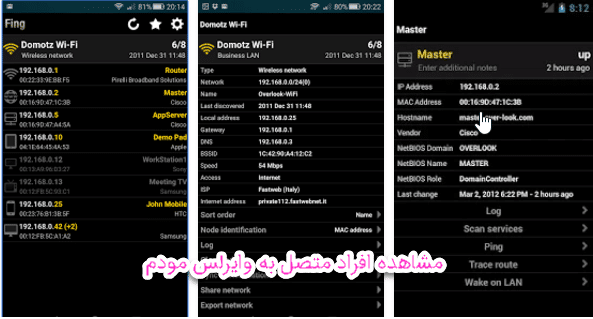
مشاهده دستگاه متصل به وایرلس در اندروید :
در اولین قدم برای رفع مشکل مصرف حجم زیاد اینترنت کافیست برنامه Fing – Network Tools را از گوگل پلی و یا از بازاردانلود کنید و در تلفن همرا خود نصب نمایید، این نرم افزار فوق العاده کاربردی در چند ثانیه، بدون نیاز به دسترسی به رمز ادمین مودم می تواند لیست wireless client های شما را نمایش دهد، پس از ورود به این نرم افزار لیست نمایش داده می شود که با لمس هر کدام از دستگاه ها می توانید آدرس آی پی شبکه آنها، مک آدرس، vendor یا همان برند دستگاه را مشاهده نمایید و همچنین امکان ping گرفتن از آی پی آن، trace route، نیز وجود دارد. تصاویری از این نرم افزار را در ادامه برای شما ارسال کرده ایم :
بررسی افراد متصل به وای فای و مودم در محیط ویندوز :
برای گزارش گیری از افراد متصل به وای فای بهترین نرم افزار Wirelless network watcher می باشد، پس از دانلود این نرم افزار و نصب آن در محیط ویندوز با کلیک روی دکمه play لیست کلاینت های وایرلس شما نمایش داده می شود، تصویری از محیط این نرم افزار :

> توجه داشته باشید در تمام این نرم افزار ها یک نفر اضافه نمایش داده می شود که مربوط به خودم مودم است، در واقع معمولا آی پی های 192.168.1.1 خود مودم هستند.
در این نرم افزار نیز در قسمت mac address می توانید آدرس مک کاربر مورد نظر را مشاهده نمایید.
مشاهده افراد متصل به wifi در محیط مدیریت مودم :
همچنین شما می توانید لیست افراد متصل به وای فای را درمحیط مدیریت wifi مشاهده نمایید، البته تنظیمات مدیریت هر مودم متفاوت است، برای دسترسی به مدیریت وایرلس معمولا باید به آدرس 192.168.1.1 در مرورگر خود مراجعه نمایید، اگر رمز این قسمت را ندارید، معمولا باید admin و admin وارد کنید، البته این خود یک ریست شدید امنیتی است که می تواند باعث لو رفتن اطلاعات شخصی شما در isp ( به دلیل به دست آوردن رمز اینترنت )، رمز وایرلس و … شود، در جلسات آینده نحوه تغییر این رمز مودم را نیز ارسال خواهیم کرد، شما باید به دنبال wireless clients بگردید :

همچنین پیشنهاد می کنیم در صورت تمایل برای راه اندازی وب سایت، به صفحه هاست و دامین مراجعه فرمایید.
امیدواریم این مقاله برای شما مفید بوده باشه، منتظر نظرات ارزشمند شما هستیم …
توضیح بیشتر برای انجام مراحل
قبل از عوض کردن گزینهها، از صفحهٔ تنظیم فعلی یک تصویر بگیرید. اگر نتیجهٔ تغییر مناسب نبود، همین تصویر کمک میکند مقدار قبلی را برگردانید. در مدلها و نسخههای مختلف ممکن است جای یک گزینه فرق کند؛ به کاری که گزینه انجام میدهد توجه کنید، نه فقط به رنگ یا جای آن در تصویر. این مراحل را روی دستگاه یا حساب خودتان انجام دهید.
فهرست
از پنل مودم یا اپ رسمی، Connected Devices، Wireless Clients و DHCP Leases را بررسی کنید. lease قدیمی ممکن است متعلق به دستگاهی باشد که اکنون آنلاین نیست.
تطبیق
با اطلاعات Wi-Fi دستگاههای خودتان و خاموش کردن کوتاه یک دستگاه، فهرست را تطبیق دهید. نام دستگاه و MAC و IP میتواند عوض شود؛ به حدس تکیه نکنید.
اقدام
در صورت دسترسی غیرمجاز، رمز Wi-Fi و رمز مدیر را جدا تغییر و firmware و WPS را بازبینی کنید. MAC filtering بهتنهایی احراز هویت مطمئن نیست.
اسکن فقط برای شبکهٔ خودتان انجام شود. مسدود کردن بدون شناسایی ممکن است دوربین، چاپگر یا دستگاه ضروری خودتان را قطع کند.
منابع و ادامهٔ مطالعه
مقاله قبلی
تغییر رمز Wi-Fi و اتصال دوبارهٔ دستگاهها
۸ مرداد ۱۳۹۵مقاله بعدی
گزارش مصرف پهنای باند در دایرکت ادمین
۲ مرداد ۱۳۹۵دیدگاهها (۲)
دیدگاههای تاییدشده و پاسخهای تیم نتآرام

الماسی
خدا خیرت بده داداش ...

مصطفی جانقربان
نویسنده مقالهبا سلام و عرض ادب
خواهش می کنم.
شاد و سلامت باشید