
محتوای آموزشی وبلاگ نتآرام
در این مقاله قصد داریم تا نحوه مشاهده سوابق مصرف پهنای باند در دایرکت ادمین را به شما توضیح بدهیم، در بعضی رابطهای قدیمی دایرکت ادمین، خلاصهٔ صفحهٔ اصلی بیشتر مصرف دورهٔ جاری را نشان میدهد و با شروع دورهٔ تازه مقدار آن بازنشانی میشود؛ این به معنی حذف همهٔ تاریخچه نیست، در ادامه توضیح خواهیم داد که چگونه می توانید، گزارش مصرف پهنای باند ماه های گذشته را در دایرکت ادمین پیدا کنید.

چگونگی پیدا کردن سوابق مصرف پهنای باند در دایرکت ادمین :
برای مشاهده تاریخچه پهنای باند مصرفی برای تمام ماه های گذشته، باید دسترسی admin level یا reseller level در directadmin خود داشته باشید، دسترسی به تاریخچهٔ خود کاربر یا کاربران زیرمجموعه به سطح حساب و رابط میزبان بستگی دارد؛ نبودن یک گزینه در صفحهٔ نخست به معنی نبودن گزارش نیست، برای دسترسی به admin level یا reseller level، لازم است از یکی از سرویس های زیر را خریداری کرده باشید :
- نمایندگی هاست
- سرور مجازی
- سرور اختصاصی
پس از ورود به صفحه مدیریت دایرکت ادمین خود، در admin level یا reseller level، لینک زیر را در انتهای آدرس مرورگر خود اضافه نمایید :
/CMD_USER_HISTORY?user=username
سپس مانند تصویر زیر روی گزینه Details، ماه میلادی مورد نظر کلیک نمایید :
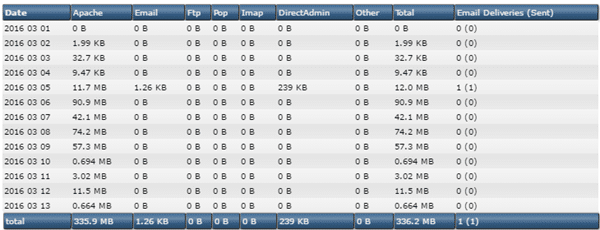
سپس مانند تصویر زیر می توانید مقدار مصرفی پهنای باند کاربر خود را مشاهده نمایید :
امیدواریم این مقاله برای شما مفید بوده باشه، منتظر نظرات ارزشمند شما هستیم.
توضیح بیشتر برای انجام مراحل
بازهٔ گزارش و دامنه را انتخاب و مصرف وب، FTP و سایر سرویسها را جدا ببینید؛ امکانات گزارش به تنظیم میزبان وابسته است.
برای مصرف ناگهانی access log، فایلهای بزرگ، hotlink و درخواست تکراری را بررسی کنید.
بازهٔ زمانی و منطقهٔ زمانی را با صورتحساب تطبیق دهید. عدد پنل ممکن است با تأخیر بهروزرسانی شود.
خواندن گزارش بدون اشتباه در واحد و دوره
ابتدا نام کاربر و ماه گزارش را بررسی کنید. مصرف این ماه را با یک ماه کامل قبلی مستقیم مقایسه نکنید؛ هنوز بخشی از دورهٔ فعلی باقی مانده است. واحد نمایش را نیز بخوانید. یک عدد مربوط به MB با عددی که به GB نمایش داده شده، بدون تبدیل قابل مقایسه نیست.
در پنل فعلی، بخش آمار یا تاریخچهٔ کاربر را پیدا کنید. مسیر CMD_USER_HISTORY در این مقاله نمونهٔ رابط قدیمی است و باید در جلسهٔ مجاز همان پنل استفاده شود. نام کاربر را دقیق وارد کنید؛ داشتن URL به معنی اجازهٔ مشاهدهٔ حساب دیگر نیست. اگر جزئیات وجود ندارد، سطح دسترسی یا نگهداری گزارش را از میزبان بپرسید.
گزارش دایرکت ادمین با شمارندهٔ تمام ترافیک کارت شبکه الزاماً برابر نیست. انتقال وب، ایمیل و FTP بر اساس لاگهای مربوط محاسبه میشوند و بعضی انتقالها مانند فرمانهای SSH یا دانلود داخل اسکریپت ممکن است در این آمار نیایند. برای هزینهٔ سرویس نیز معیار قرارداد میزبان را جدا بررسی کنید.
اگر یک ماه افزایش زیادی دارد، تفکیک سرویس را ببینید. دانلود یک فایل بزرگ، بازدید تصویرهای متصل از سایت دیگر یا ارسال ایمیل میتوانند علتهای متفاوتی باشند. یک نمونهٔ زمانی و URL مرتبط را با لاگ تطبیق دهید. قبل از محدود کردن حساب، علت و دامنهٔ مصرف را مشخص کنید تا انتقال ضروری مشتری قطع نشود.
منابع و ادامهٔ مطالعه
مقاله قبلی
مقاله بعدی
پهنای باند هاست، ترافیک مصرفی و گزارشگیری
۳۰ تیر ۱۳۹۵دیدگاهها (۴)
دیدگاههای تاییدشده و پاسخهای تیم نتآرام

رضا
سلام
از کدام بخش می توان به نیازمندان کمک کرد.

مصطفی جانقربان
نویسنده مقالهبا سلام و احترام
بخشی در سایت بابت کمک به نیازمندان نداریم ، اما شما می توانید در صورت تمایل مبلغی دلخواه ( هر چند ناچیز ) خود صدقه بدهید.
شاد و سلامت باشید.
yousef
سلام. خیلی مردی . کیشی . خدا حفظت کنه
مصطفی جانقربان
نویسنده مقالهبا سلام و عرض ادب
بسیار ممنون از پیام شما.
موفق باشید.