محتوای آموزشی وبلاگ نتآرام
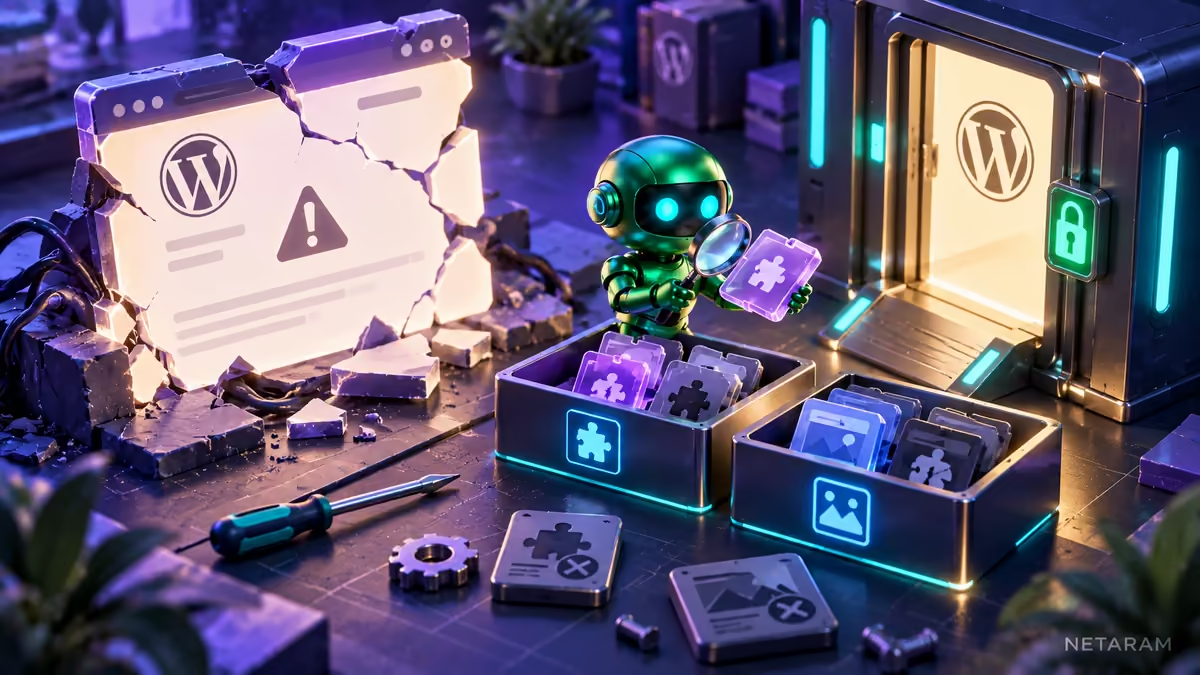
اگر شما چند سال تجربه در مورد کار با وردپرس داشته باشد، حتما در طول این مدت حداقل یکبار با مشکل صفحه سفید در وردپرس مواجه شده باشید، صفحه سفید در وردپرس درست مانند خطا "خطا در برقراری ارتباط با پایگاه داده" بسیار آزاردهنده است و به همین دلیل این موضوع برای صاحبان وب سایت بسیار خسته کننده است چراکه معمولا صفحه سفید در وردپرس تمام وب سایت و مدیریت را از کار می اندازد و از آنجایی که هیچ خروجی نیز در سایت نمایش داده نمی شود، صاحبان وب سایت در مورد مشکل کاملا سردرگم می شوند و ممکن است هر تغییری ایجاد کنند بدتر سایت را خراب کنند، بدتر از آن درست زمانی است که تنها بخشی از وردپرس با صفحه سفید مواجه می شود، به عنوان مثال ممکن است صفحه سفید در مدیریت شما ایجاد شود و تمام قسمت های وب سایت به درستی کار کنند بلعکس، یا شما ممکن است یک پست وب سایت شما با صفحه سفید مواجه شود، در این مقاله قصد داریم شما را با چگونگی ایجاد مشکل صفحه آزاردهنده سفید یا همان blank page آشنا کنیم و راه کار هایی در مورد رفع آن به شما آموزش دهیم.

نکته : قبل از اعمال هر تغییری در وب سایت، لطفا از وب سایت خود پشتیبان تهیه کنید تا در صورت لزوم آن را بازیابی نمایید.
چرا شما این خطا را دریافت می کنید ؟
معمولا صفحه سفید در وردپرس به دلیل مشکل memory limit ( حافظه محدود ) است، احتمالا شما در حال استفاده از افزونه هستید که به حافظه زیادی نیاز دارد یا کد های آن به صورت استاندارد نوشته نشده است یا پلاگین بسیار سنگین است، بنابراین این مشکل از محدود بودن حافظه در وردپرس یا سرور است. رفع این مشکل نیاز به عیب یابی زیادی دارد.
آیا این مشکل در سایت های دیگر شما رخ داده است ؟
اگر شما چند وب سایت دارید که در یک هاستینگ میزبانی می شوند، لطفا بررسی کنید که آیا تمام وب سایت های شما با مشکل صفحه سفید مواجه شده اند یا فقط یک سایت شما این مشکل را دارد، اگر تمام وب سایت های شما با این مشکل مواجه بود به احتمال بسیار زیاد این مشکل از سرور های هاستینگ شما است، برای رفع این مشکل شما می توانید با سرویس هاست خود تماس بگیرید، حال اگر این مشکل تنها برای یک سایت شما است موضوع می تواند از یک افزونه یا پوسته شما باشد، در صورتی که مشکل تنها در یک پست از سایت شما وجود دارد، شما اطمینان پیدا می کنید که قطعا این مشکل از سایت شما است.
Memory Limit ( حافظه رم ) وردپرس خود را افزایش دهید
معمولا این مشکل به دلیل حافظه رم کم وردپرس شما می باشد. ما قبلا در این مورد آموزش رفع خطا حافظه وردپرس – افزایش فضا حافظه php را ارسال کرده ایم.
تمام افزونه ها را غیر فعال کنید
اگر با افزایش Memory Limit مشکل سایت شما رفع نشد و مقادیر 256M و یا 512M نیز برای شما پاسخگو نبود آنگاه شما باید فرایند عیب یابی را آغاز کنید، در تجربه ای داشتیم مشاهده کردیم همواره یک افزونه خاص این مشکل را ایجاد کرده است، بیایید با هم افزونه ها را غیر فعال کنیم. شما می توانید از دستور العمل نحوه غیر فعال کردن افزونه های وردپرس استفاده کنید. با استفاده از این اموزش شما می توانید در کمتر از چند دقیقه تمام افزونه های وردپرس را با هم غیر فعال نمایید.
اگر مشکل شما با این روش رفع شد، افزونه ها به ترتیب فعال کنید تا افزونه خراب را پیدا کنید.
جایگزین پوسته با پوسته پیش فرض
اگر با غیر فعال کردن افزونه های وردپرس نیز مشکل شما رفع نشد، احتمالا مشکل از پوسته شما است، برای رفع این مشکل ابتدا از پوسته فعلی خود پشتیبان تهیه کنید و سپس سعی کنید یک پوسته پیش فرض را جایگزین پوسته فعلی کنید مثلا در صورتی که نام پوسته شما netaram است ابتدا آن را به netaram1 تغییر دهید و سپس پوسته سالمی مانند twenty ten را به netaram تغییر دهید و تست کنید. همچنین با توجه گفته یکی از دوستان، پس از حذف پوسته فعلی وردپرس به طور خودکار پوسته را به پوسته پیش فرض تغییر می دهد. همچنین می توانید از طریق phpmyadmin این تغییر را انجام دهید، شما می توانید به دیتابیس خود وارد شوید و سپس جدول wp_options را پیدا کنید و قسمت های template و stylesheet و را به twentyeleven تغییر دهید.
اگر با این تغییر مشکل شما رفع شد احتمالا مشکل از فایل functions.php پوسته شما است، اگر در پایین آن فضای اضافی وجود داشته باشد شما باید آن را اصلاح نمایید یا ممکن است از یک تابع اشتباه در این فایل استفاده کرده باشید.
راه حل های دیگر برای صفحه سفید در وردپرس :
اگر هیچ کدام از روش های بالا مشکل شما را رفع نکرد، شما باید فایل های وردپرس خود را مجدد آپلود کنید و تست کنید ممکن است یکی از فایل های هسته وردپرس از دست رفته باشد ( هرچند این مورد بعید است )
نکته : قبل از آپلود مجدد از سایت خود پشتیبان تهیه کنید
شما همچنین می توانید از کد اشکال زدایی وردپرس استفاده کنید تا از اشکلات و خطاها در خروجی وب سایت، مشکل سایت را پیدا کنید، با ویرایش در فایل wp-config.php می توانید دیباگینگ وردپرس را فعال نمایید :
کد / دستورerror_reporting(E_ALL); ini_set('display_errors', 1);
define( 'WP_DEBUG', true);
هنگامی که شما این کد ها را اضافه می نمایید، به جای صفحه سفید می توانید حداقل خطا ها و اشکلات و توصیه های وردپرس را مشاهده نمایید اطلاعات بیشتر در این مورد را می توانید 10 ابزار خطایابی وردپرس از مشاهده فرمایید.
گاهی اوقات مشکل صفحه سفید در وردپرس ممکن است به دلیل استفاده از افزونه های کش باشد که پس از غیر فعال کردن نیز شاید مشکل رفع نشود شما می توانید با مراجعه به مسیر کش افزونه آن را خالی کنید.
اگر شما صفحه سفید را در یک پست طولانی مشاهده می نمایید کش را خالی کنید و تست کنید. در ضمن این ترفند نیز برای پست های طولانی کاربرد دارد در صورتی که دسترسی به فایل php.ini دارید این مقادیر را در آن اضافه کنید، در غیر اینصورت از پشتیبانی هاست خود کمک بگیرید.
کد / دستور/** Trick for long posts */
ini_set('pcre.recursion_limit',20000000);
ini_set('pcre.backtrack_limit',10000000);
ما درک می کنیم که رفع مشکل صفحه سفید وردپرس چقدر خسته کننده است و امیدواریم با یکی از روش های بالا مشکل شما رفع شود، اما اگر مشکل شما ادامه داشت در قسمت نظرات با ما در میان بگذارید تا بررسی کنیم و همچنین اگر روش دیگری دارید آن را در نظرات همین مطلب ارسال کنید، ما از بروز کردن منابع و اطلاعات این مقاله بسیار خوشحال می شویم تا مشکل دیگران سریعتر رفع شود.
توضیح بیشتر برای انجام مراحل
قبل از تغییر، یک نسخهٔ پشتیبان از سایت داشته باشید. فایلهای سایت مثل قالب و تصاویرند؛ دیتابیس نوشتهها، کاربران و سفارشها را نگه میدارد، پس هر دو لازماند. اگر فروشگاه دارید، بکاپ دیروز سفارشهای امروز را ندارد. به همین دلیل، هنگام رفع خطا نباید بدون برنامه کل اطلاعات را به دیروز برگردانیم. متن پیام خطا را هم کپی کنید تا در مرحلههای بعد بدانیم دنبال رفع چه مشکلی هستیم.
مسیر بازیابی
ایمیل مدیر را برای پیام بازیابی بررسی کنید و لینک را فقط روی دامنهٔ خود باز کنید. این لینک حساس است؛ آن را منتشر نکنید.
پیدا کردن خطا
لاگ را در زمان درخواست ببینید. نام افزونه، قالب، تابع یا کمبود حافظه را مبنا قرار دهید؛ آخرین تغییر را در نسخهٔ آزمایشی بازتولید کنید.
برگشت محدود
افزونهٔ مشخص را غیرفعال یا به نسخهٔ سازگار بازگردانید. در صورت قطع دسترسی، با File Manager نام پوشهٔ همان افزونه را موقت تغییر دهید؛ قبل از تغییر جمعی، فهرست فعالها را ثبت کنید.
تفاوت صفحهٔ سفید، خطای بحرانی و 500
کد پاسخ صفحه و لاگ PHP را بخوانید. صفحهٔ سفید با پاسخ 200، خطای 500 وبسرور و پیام «یک خطای مهم در این وبسایت رخ داده» مسیر یکسانی ندارند. ایمیل Recovery Mode را از دامنه و زمان درست بررسی کنید؛ ممکن است ایمیل به مدیر نرسیده یا ارسال SMTP قطع باشد.
غیرفعالسازی کنترلشدهٔ عامل خطا
اگر Recovery Mode افزونه یا قالب مشخصی را گزارش میکند، ابتدا همان مورد را روی نسخهٔ آزمایشی بررسی کنید. بدون دسترسی پیشخوان میتوان پوشهٔ افزونهٔ هدف را موقتاً تغییرنام داد؛ تغییر نام کل plugins را فقط برای تشخیص و با ثبت فهرست فعالها انجام دهید. فعالسازی دوبارهٔ همهٔ افزونهها در یک مرحله علت را پنهان میکند.
خواندن خطا بدون افشای آن
ثبت لاگ را موقتاً فعال کنید و نمایش خطا به بازدیدکننده را خاموش نگه دارید. debug.log میتواند اطلاعات حساس داشته باشد؛ دسترسی عمومی آن را محدود و پس از تشخیص پاک یا آرشیو خصوصی کنید. نبودن خطای جدید با ثابت ماندن صفحهٔ کششده اشتباه گرفته نشود.
بعد از اصلاح، صفحات عمومی و مدیریت را تست و نسخهٔ ناسازگار را دوباره بدون بررسی فعال نکنید.
منابع و ادامهٔ مطالعه
مقاله قبلی
مقاله بعدی
رفع هشدار timezone در PHP
۳۰ تیر ۱۳۹۴دیدگاهها (۰)
دیدگاههای تاییدشده و پاسخهای تیم نتآرام