
فرمان و پدال در Forza Horizon 6 کار نمیکنه؟ راهنمای رفع مشکل در PC و Xbox
از سازگاری مدل فرمان تا اتصال مستقیم، درایور و تنظیم پدالها؛ قدمبهقدم مشکل شناسایی فرمان در Forza 6 رو پیدا کن.
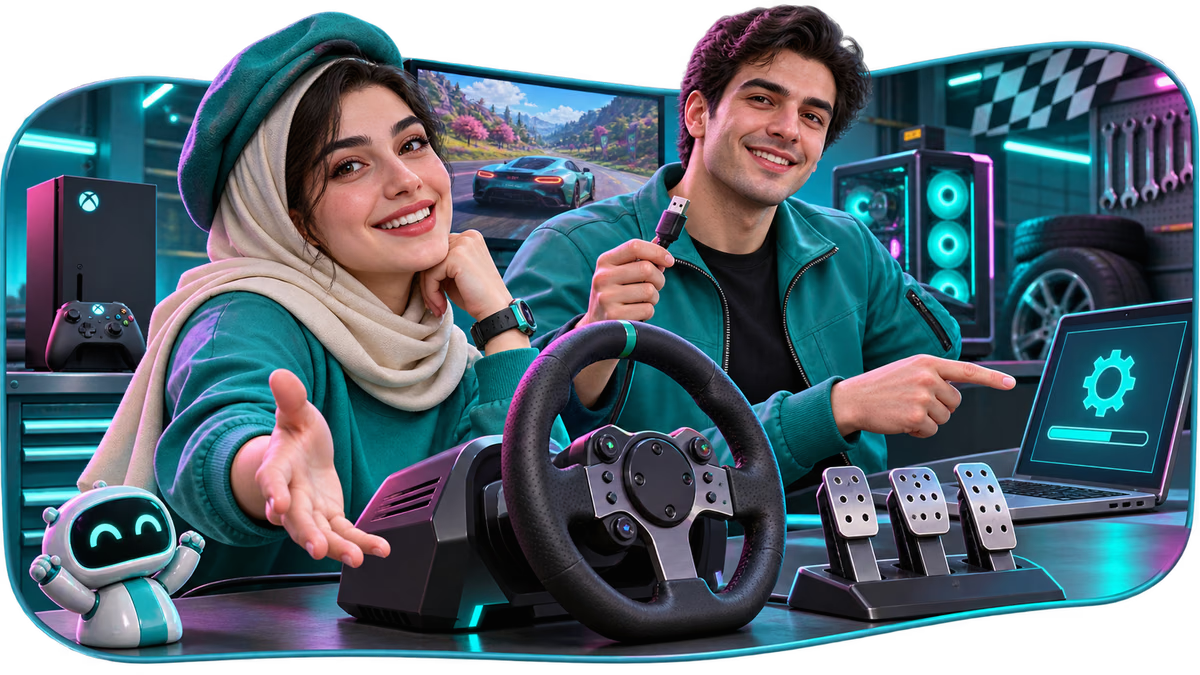
نشستی پشت فرمان و آمادهای توی جادههای Forza Horizon 6 برونی، اما بازی اصلاً فرمان رو نمیشناسه یا فقط پدال گاز کار میکنه؟ قبل از خرید وسیلهٔ تازه، مرحلههای زیر رو انجام بده. ممکنه مشکل از سازگاری مدل، اتصال، درایور یا پروفایل دکمهها باشه؛ راهحل هر کدوم هم فرق میکنه.
این راهنما بر پایهٔ فهرست رسمی فرمانهای پشتیبانیشده برای PC و Xbox نوشته شده. جدول رسمی ممکنه با بهروزرسانی بازی تغییر کنه. نسخهٔ مخصوص یک پلتفرم الزاماً روی پلتفرم دیگه کار نمیکنه؛ قبل از خرید یا تغییر تنظیمات، مدل دقیق وسیلهات رو پیدا کن.
۱. اول بفهم مشکل از کدوم بخشه
بازی رو کامل ببند. اسم و مدل فرمان و پدال رو از روی برچسب دستگاه یا جعبه بخون؛ مثلاً G29 و G920 اسمهای شبیه ولی مدلهای متفاوتی هستن. در جدول رسمی، مدل و ستون پلتفرم خودت رو پیدا کن. علامت ستاره در بعضی ردیفها یعنی پشتیبانی ممکنه جزئی باشه؛ مثلاً بازخورد نیرو کار کنه ولی دکمهها بهصورت پیشفرض تنظیم نشده باشن.
اگر مدل در فهرست نیست، نبودن نام بهتنهایی ثابت نمیکنه که هیچوقت کار نمیکنه، ولی سازگاریش رو نمیشه تضمین کرد. راهنمای سازنده و فهرست بهروز Forza رو ببین. اگر مدل برای PC تأیید شده ولی تو از Xbox استفاده میکنی، دنبال نسخهٔ سازگار با همون کنسول باش.
حالا وضعیت رو مشخص کن:
- فرمان هیچجا دیده نمیشه: از برق، کابل و شناسایی دستگاه در سیستم شروع کن.
- سیستم فرمان رو میبینه ولی بازی نه: درایور، پلتفرم، پروفایل و اتصال کنترلرهای دیگر رو بررسی کن.
- فرمان کار میکنه ولی پدالها نه: نوع اتصال پدال و اختصاص ورودیها رو جداگانه تنظیم کن.
- همهچیز کار میکنه ولی فرمان به سمت غلط نیرو میده: بخش بازخورد نیرو رو در پایان بخون.
۲. اتصال و شناسایی در سیستم رو امتحان کن
۱. بازی رو ببند. سیم برق فرمان و اتصال پدال به پایه یا کامپیوتر رو طبق راهنمای سازنده محکم کن. اگر کلید انتخاب پلتفرم روی دستگاه هست، وقتی دستگاه خاموشه و طبق دستور سازنده، حالت مناسب PC یا Xbox رو انتخاب کن.
۲. در PC، فرمان رو مستقیم به یک پورت USB رایانه وصل کن، نه به هاب یا تبدیل چندراهه. Forza برای جلوگیری از مشکلات شناسایی اتصال مستقیم رو پیشنهاد میکنه. لازم نیست بیدلیل هنگام اجرای بازی مدام کابل رو جدا و وصل کنی.
۳. در Windows کلیدهای Win + R رو بزن، عبارت joy.cpl رو بنویس و Enter بزن. در پنجرهٔ Game Controllers فرمان رو انتخاب کن و Properties رو باز کن. فرمان رو آرام بچرخون و پدالها رو فشار بده. اگر نشانگرهای مربوط حرکت میکنن، ویندوز دستکم ورودیها رو میبیند؛ این هنوز تضمین کارکردشان در بازی نیست.
۴. اگر اینجا هم حرکتی نمیبینی، برق، کابل و پورت دیگر را طبق راهنمای دستگاه امتحان کن و نرمافزار سازنده را باز کن. اگر در آنجا هم شناسایی نمیشود، مشکل را پیش از تغییر تنظیمات بازی حل کن؛ ممکن است کابل، حالت دستگاه، درایور یا سختافزار ایراد داشته باشد. برای Xbox از روش آزمایش توصیهشده توسط سازندهٔ همان فرمان استفاده کن؛ joy.cpl ابزار ویندوز است.
۳. درایور و میانافزار درست رو نصب کن
از سایت خود سازندهٔ فرمان، نرمافزار و دستور نصب مخصوص مدل و سیستمعاملت رو بگیر. طبق راهنمای Forza، برای Logitech G29 و G920 نسخهٔ تازهٔ Logitech G Hub لازمه؛ Thrustmaster و Fanatec هم نصب درایور و میانافزار مناسب دستگاه رو توصیه میکنن. دستور و فایل یک مدل رو برای مدل دیگه استفاده نکن.
حتی اگر با Xbox بازی میکنی، ممکنه برای بهروزرسانی میانافزار لازم باشه فرمان رو موقتاً طبق راهنمای سازنده به یک PC وصل کنی. هنگام بهروزرسانی برق یا کابل رو قطع نکن. بعد از پایان، دستگاه و بازی رو دوباره راه بنداز و آزمایش ورودی رو تکرار کن.
۴. پروفایل فرمان و پدال رو داخل بازی بساز
حالا Forza رو با فرمان متصل اجرا کن. در تنظیمات کنترل، قسمت فرمان و سپس Advanced Controls > Wheel > Custom Profile رو پیدا کن. عنوان یا جای گزینهها ممکنه با نسخه و زبان منو کمی فرق کنه. طبق راهنمای سازنده، در این بخش ورودی Steering رو امتحان کن: فرمان رو بچرخون و ببین بازی حرکت رو تشخیص میده یا نه.
اگر فرمان شناخته شد، ورودی گاز، ترمز و در صورت داشتن پدال کلاچ رو یکییکی به کنترل درست اختصاص بده. هر بار فقط همون پدال رو فشار بده تا اشتباه انتخاب نشه. تنظیمات رو ذخیره کن و در یک مسیر خلوت با سرعت کم امتحان کن: چرخش فرمان باید جهت ماشین رو عوض کنه، گاز سرعت بده و ترمز خودرو رو کمسرعت کنه.
اگر فرمان و پدال با دو کابل USB جدا وصل شدن، Forza میگه ممکنه بازی فقط یکی رو خودکار بشناسه. یک پروفایل سفارشی برای ورودیهای جدا بساز و بقیهٔ دستهها و کنترلرهای غیرضروری رو برای آزمایش موقتاً از PC جدا کن. قبل از قطع هر دستگاه، مطمئن شو برای کنترل و خروج از بازی راه دیگری داری.
اگر گاز جای ترمز کار میکنه یا فرمان به سمت غلط نیرو میده
اول اختصاص پدالها رو در پروفایل سفارشی پاک و دوباره تنظیم کن؛ هر بار یک ورودی رو جدا فشار بده. اگر جهت یکی از محورها برعکسه، تنظیم وارونگی همون محور رو در گزینههای کنترل یا نرمافزار سازنده، در صورت وجود، امتحان کن و تغییر رو یادداشت کن تا بتونی برگردونی.
Force Feedback همون نیروییه که فرمان هنگام رانندگی به دستت منتقل میکنه. اگه فرمان در پیچ به جای مقاومت طبیعی، شدیدتر به همون سمت میکشه، رانندگی رو متوقف کن و از گزینهٔ وارونگی Force Feedback در Advanced Controls، در صورتی که برای فرمانت نمایش داده میشه، استفاده کن. مقدار نیرو رو هم طبق پیشنهاد سازنده پایین نگه دار تا ناگهانی به دستت فشار نیاد.
در نسخهٔ Steam برای بعضی موارد پیچیدهتر، Forza یک راهنمای رسمی تنظیم فایل ورودی داره. این روش تغییر فایل بازیه و برای همهٔ مشکلها لازم نیست. اگر سراغش رفتی، اول از فایل اصلی نسخهٔ پشتیبان بگیر، فقط دستور مناسب مدل و نشانهٔ دقیق خودت رو دنبال کن و بعد از هر بهروزرسانی تنظیم رو دوباره بسنج. دستکاری تصادفی فایلها یا نصب برنامهٔ ناشناس میتونه مشکل تازه درست کنه.
هنوز درست نشد؟ این اطلاعات رو کنار هم بگذار
مدل دقیق، پلتفرم، نسخهٔ بازی، نسخهٔ درایور، نحوهٔ اتصال پدال و نتیجهٔ آزمایش joy.cpl یا نرمافزار سازنده رو یادداشت کن. یک عکس از پیام خطا یا تنظیمات هم میتونه به پشتیبانی Forza و سازندهٔ فرمان کمک کنه؛ رمز و اطلاعات ورود رو نفرست. اگر مشکل فقط در بازی آنلاین پیش میاد و خود فرمان در منو درست کار میکنه، راهنمای باز شدن بخش آنلاین و بازی با دوستان رو جداگانه بخون؛ اینترنت باعث شناخته نشدن یک پدال USB در ویندوز نمیشه.
برای خانوادهها: ردهبندی سنی بازی و تنظیمات خریدهای درونبازی رو متناسب با سن بازیکن بررسی کنین.
این راهنماها رو هم ببین

جایزه VIP و Super Wheelspin در Forza Horizon 6 نمیاد؟ این مسیر رو برو
شرط باز شدن Message Center، دریافت Wheelspin هفتگی و علت دیده نشدن پاداش دوبرابری VIP رو بشناس.
آموزش Time Attack در Forza Horizon 6؛ چطور دور سریعتر بزنیم؟
مسابقه تایم اتک فورزا رو شروع کن، زمان دور رو بخون و با تمرین ترمز و مسیر حرکت رکوردت رو بهتر کن.