
اجرای Forza Horizon 6 روی Steam Deck؛ نصب، سیو و رفع مشکل اجرا
سازگاری نسخهٔ Steam، تنظیم حساب Microsoft و مراحل امن رفع اجرا نشدن Forza 6 روی Steam Deck رو ببین.
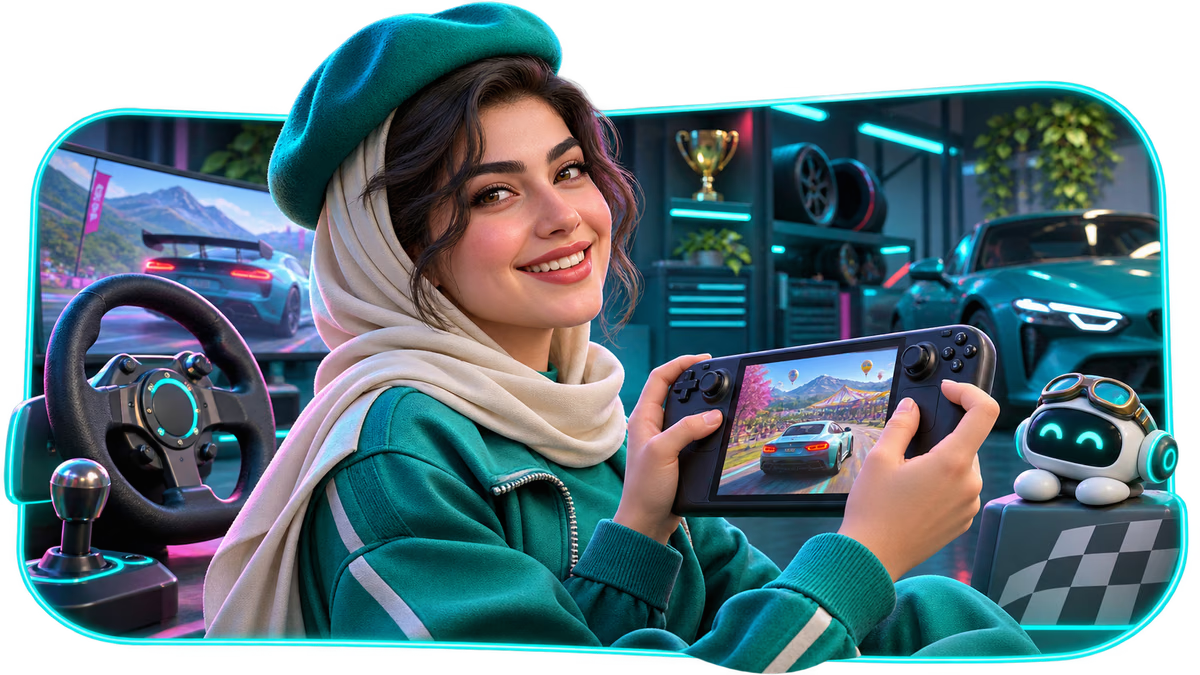
میخوای Forza Horizon 6 رو روی Steam Deck بازی کنی و بین نصب، حساب Microsoft و ذخیرهٔ قبلی گیج شدهای؟ خبر خوب اینه که پشتیبانی رسمی Forza نسخهٔ Steam بازی را روی Steam Deck با SteamOS و تنظیمات پیشفرض، در زمان بررسی این مطلب Verified معرفی کرده. این برچسب تضمین اجرای بینقص روی همهٔ تنظیمات یا همهٔ دستگاههای دستی نیست.
در این راهنما از نسخهٔ Steam روی SteamOS حرف میزنیم. داشتن نسخهٔ Microsoft Store روی PC، طبق توضیح Forza، به معنی دریافت رایگان نسخهٔ Steam نیست. پیش از خرید، مجوز و شرایط فروشگاه خودت را بررسی کن.
۱. دستگاه و بازی رو آماده کن
۱. Steam Deck رو به اینترنت پایدار و در صورت امکان به برق وصل کن تا بهروزرسانی وسط کار قطع نشه.
۲. دکمهٔ Steam رو بزن و به Settings → System → Check for updates برو. بهروزرسانی SteamOS را در صورت وجود طبق پیام دستگاه نصب کن.
۳. در Library نسخهٔ Steam فورزا را پیدا و نصب کن. فضای موردنیاز را در صفحهٔ نصب همان دستگاه ببین؛ بهروزرسانیها ممکن است فضای بیشتری بخواهند.
۴. از Steam → Downloads مطمئن شو دانلود و بهروزرسانیهای در انتظار کامل شدهاند. بعد بازی را با تنظیمات پیشفرض اجرا کن.
اگر خرید در کتابخانه نیست، حساب Steam و رسید را ببین و دوباره خرید نکن. برای نسخههای دیگر فروشگاه باید شرایط جداگانهٔ همان نسخه و سیستمعامل دستگاه را بررسی کنی.
۲. حساب و سیو قبلی رو با دقت وصل کن
Forza 6 از Cross Save بین پلتفرمهای پشتیبانیشده استفاده میکند. وقتی بازی درخواست ورود Microsoft داد، همان حساب مرتبط با Gamertag و پیشرفت قبلی را انتخاب کن. حساب Steam فروشگاه با حساب Microsoft داخل بازی یکی نیست.
به همگامسازی فرصت بده. اگر بازی پروفایل تازه نشان داد، قبل از ادامهٔ طولانی یا تأیید گزینهٔ نامطمئن، حساب و وضعیت ذخیره را ببین. راهنمای Cross Save تفاوت ذخیرهٔ مشترک با مجوز خرید بازی و DLC را توضیح میدهد. حذف فایل Save یا انتخاب تصادفی بین نسخهٔ محلی و ابری قدم اول نیست.
اگر بازی باز نمیشه یا وسط اجرا میبنده
به ترتیب پیش برو و بعد از هر مرحله فقط یک بار دوباره امتحان کن:
۱. با نگه داشتن دکمهٔ Power، منوی برق را باز و Restart را انتخاب کن.
۲. در Steam → Downloads دانلود یا آپدیت نیمهتمام بازی را کامل کن.
۳. در Steam → Settings → System بهروزرسانی SteamOS را بررسی کن.
۴. در Library روی Forza برو، آیکون چرخدنده و سپس Properties → Installed Files یا Local Files را باز کن و Verify integrity of game files را بزن. نام تب ممکن است با نسخهٔ Steam فرق کند. این کار فایل نصب را میسنجد و ممکن است دانلود لازم داشته باشد.
۵. اگر قبلاً ابزار سازگاری خاصی را دستی مجبور کردهای، طبق پیشنهاد Forza از Properties → Compatibility علامت اجبار ابزار خاص را بردار و حالت پیشفرض را امتحان کن. تنظیم قبلی را یادداشت کن تا اگر لازم شد برگردانی.
Forza برای بعضی مشکلات، کانال Stable سیستم را هم پیشنهاد میکند؛ اگر دستگاه روی نسخهٔ آزمایشی است، پیش از تغییر کانال اثر آن را در تنظیمات بخوان. منبع رسمی روش حذف Proton Files را هم نام میبرد، اما چون ممکن است روی دادههای محلی اثر بگذارد، بدون اطمینان از ذخیره و راهنمای مورد خودت آن را قدم اول قرار نده.
تصویر کند است یا باتری زود خالی میشود؟
Verified به معنی یک نرخ فریم ثابت برای همهٔ شرایط نیست. در تنظیمات گرافیکی بازی از حالت پیشفرض شروع کن؛ اگر تصویر تکهتکه است، یک گزینهٔ سنگین را یک پله پایین بیاور و همان مسیر را دوباره آزمایش کن. بعد اگر لازم بود گزینهٔ بعدی را تغییر بده. روشنایی صفحه و مصرف دستگاه هم روی باتری اثر دارند؛ حواست به دمای دستگاه و تهویه باشد.
اگر فقط بازی آنلاین مکث دارد اما آفلاین روان است، شبکه را هم بررسی کن. بعضی قابلیتهای دعوت از برنامههای Xbox استفاده میکنند و Forza میگوید ممکن است روی SteamOS تنظیم اضافی بخواهند. راهنمای بازی آنلاین و Convoy را ببین.
هنوز مشکل باقیه؟
نسخهٔ SteamOS، وضعیت Verified، شمارهٔ نسخهٔ بازی، متن خطا و نتیجهٔ Verify را یادداشت کن. اگر ذخیره را نمیبینی، قبل از هر حذف، راهنمای مشکل سیو و پشتیبانی Forza را بخوان. رمز و کد ورود Microsoft را برای افراد ناشناس نفرست.
برای خانوادهها: ردهبندی سنی بازی و تنظیمات خریدهای درونبازی رو متناسب با سن بازیکن بررسی کنین.
این راهنماها رو هم ببین
ارور و بسته شدن Forza Horizon 6 روی PC؛ معنی کدها و راهحل
با معنی خطاهای کارت گرافیک، حافظه و Gaming Services آشنا شو و مرحلهبهمرحله علت کرش Forza 6 رو پیدا کن.
بخش آنلاین Forza Horizon 6 باز نمیشه؟ از مسابقهٔ اول تا بازی با دوستان
بفهم بخش چندنفرهٔ Forza 6 چه زمانی باز میشه و اگه بعد از شروع بازی هنوز به دوستت وصل نمیشی چه کارهایی انجام بدی.