
نصب Resource در سرور FiveM؛ ساخت نمونه، اجرای درست و رفع خطا
یک Resource آزمایشی بیخطر بساز، فرق refresh و start و ensure رو یاد بگیر و مشکل پیدا نشدن یا اجرا نشدن Resource رو حل کن.
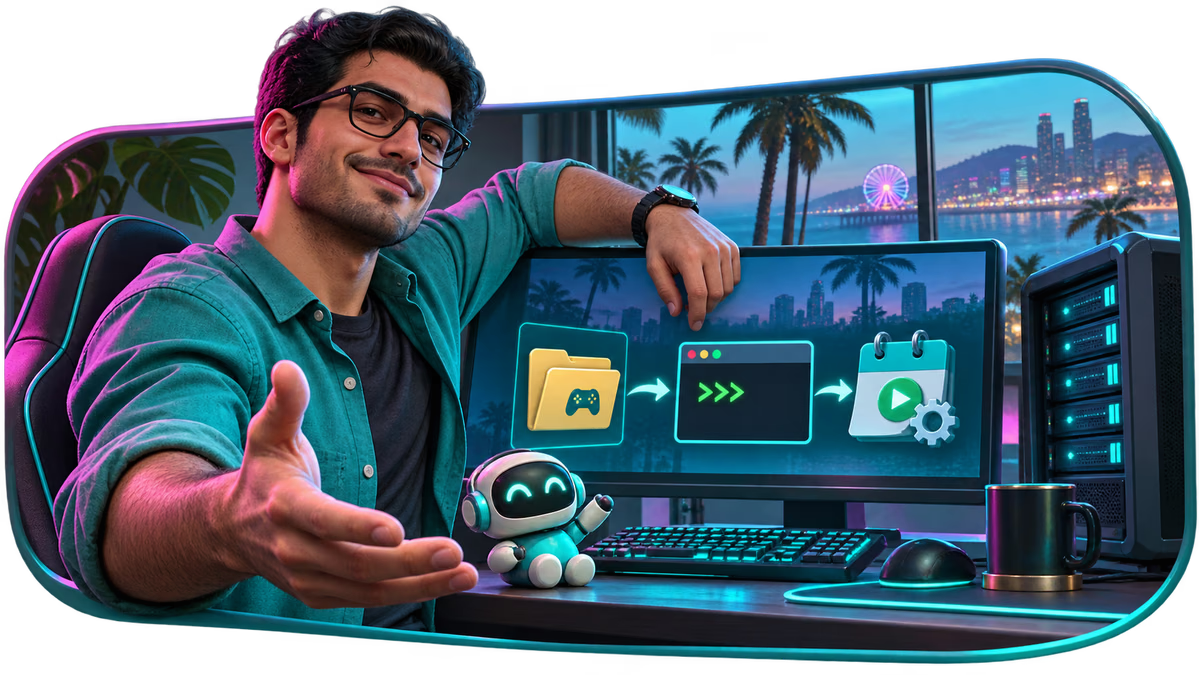
روی سرور FiveM یک اسکریپت یا ماشین تازه گذاشتی، ولی در بازی هیچ اتفاقی نمیافته؟ خیلی وقتها مشکل از مسیر پوشه، فایل معرفی Resource یا اجرا نشدن اون در سروره. اینجا یک نمونهٔ کوچک میسازیم که فقط یک پیام در کنسول سرور چاپ میکنه؛ بعد هم راه پیدا کردن خطای Resourceهای واقعی رو یاد میگیری.
این آموزش برای مدیر FXServer مربوط به GTA Vه. سرور رو از قبل طبق راهنمای شروع سرور FiveM راه انداخته باش و به فایلها و کنسول مدیریتی خودت دسترسی داشته باش. قبل از دستکاری فایلهای سرور اصلی، از تنظیمات و دادههای مهم کپی بگیر و ترجیحاً نمونه رو اول روی سرور آزمایشی امتحان کن.
Resource چیه و کجا قرار میگیره؟
Resource یک پوشه از فایلهای مربوط به یک قابلیت سروره: مثلاً اسکریپت، نقشه یا فایلهای یک وسیله. FiveM پوشهٔ resources رو در دایرکتوری دادهٔ سرور میخونه. داخل هر Resource باید فایل معرفی fxmanifest.lua یا در بعضی منابع قدیمی __resource.lua وجود داشته باشه. پوشههای دستهبندی داخل [] میتونن چند Resource رو در خودشون نگه دارن. توضیح رسمی ساختار Resource همین ساختار رو شرح میده.
مسیر دقیق روی همهٔ سرورها یکی نیست؛ به مسیر پروفایل و server-data خودت در txAdmin یا فایلهای نصب مراجعه کن. فرض نکن پوشهٔ اجرایی FXServer حتماً همون پوشهٔ دادههاست.
۱. یک نمونهٔ آزمایشی بساز
در پوشهٔ دادههای سرور، داخل resources یک پوشه به نام na_demo بساز. داخلش دو فایل با نام دقیق fxmanifest.lua و server.lua قرار بده. ساختار باید شبیه این باشه:
server-data/
└── resources/
    └── na_demo/
        ├── fxmanifest.lua
        └── server.lua
اگه در ویندوز با Notepad فایل میسازی، موقع Save نوع فایل رو All Files انتخاب کن و پسوند واقعی رو ببین؛ fxmanifest.lua.txt همون فایل موردنیاز نیست. در پوشهٔ na_demo فایل fxmanifest.lua رو با این محتوا ذخیره کن:
fx_version 'cerulean'
game 'gta5'
server_script 'server.lua'
خط اول نسخهٔ قالب manifest رو مشخص میکنه، خط دوم بازی هدف رو gta5 میگذاره و خط سوم به سرور میگه فایل server.lua رو به عنوان اسکریپت سمت سرور بارگذاری کنه. این نمونه بر پایهٔ ساختار رسمی manifest ساده شده.
حالا server.lua رو با این خط ذخیره کن:
print('na_demo started successfully')
این دستور فقط هنگام اجرای اسکریپت پیام رو در کنسول سرور چاپ میکنه؛ قرار نیست در چت بازی، نقشه یا لپتاپ بازیکن چیزی نشون بده.
۲. Resource رو در کنسول سرور اجرا کن
در پنل txAdmin سرورت، کنسول مدیریتی FXServer رو باز کن. دستورهای زیر رو یکییکی در کنسول سرور بزن، نه در PowerShell ویندوز و نه در چت بازی:
refresh
refresh پوشهٔ Resourceها رو دوباره میخونه و فایلهای manifest رو شناسایی میکنه. بهخودیخود به معنی اجرای Resource جدید نیست. بعد بنویس:
start na_demo
این دستور Resource متوقفشدهٔ na_demo رو شروع میکنه. در خروجی باید پیام شروع Resource و متن na_demo started successfully رو ببینی. اگه Resource از قبل اجرا بوده، start الزاماً اون رو دوباره اجرا نمیکنه. برای آزمایش مجدد روی سرور آزمایشی میتونی از دستور زیر استفاده کنی:
restart na_demo
restart Resource نامبرده رو دوباره راه میاندازه؛ اجرای مجدد Resource واقعی ممکنه روی بازیکنها اثر بذاره، پس روی سرور فعال بیخبر انجامش نده. برای توقف نمونه هم دستور زیر فقط همون Resource رو متوقف میکنه:
stop na_demo
تفاوت دقیق دستورها رو در مستند رسمی فرمانهای سرور ببین.
۳. برای اجرای خودکار بعد از روشن شدن سرور
از server.cfg فعال سرورت کپی بگیر و اون رو با ویرایشگر باز کن. در جای مناسب، خط زیر رو اضافه کن:
ensure na_demo
این خط به سرور میگه Resource رو هنگام خواندن پیکربندی شروع کنه؛ اگر از قبل فعال باشه، دستور ensure اون رو دوباره راه میاندازه. فایل رو ذخیره کن. اجرای خودکار رو در زمان راهاندازی بعدی یا در محیط آزمایشی بررسی کن؛ لازم نیست سرور پر از بازیکن رو همین حالا قطع کنی. اگه نمونه رو نمیخوای، خط رو از کپی تنظیمات فعال بردار و stop na_demo رو در کنسول بزن.
۴. اگه Resource پیدا نمیشه یا اجرا خطا میده
پیام پیدا نشدن Resource: مطمئن شو resources/na_demo/fxmanifest.lua واقعاً وجود داره و پوشه دوبار توی خودش قرار نگرفته؛ بعد refresh رو بزن و نام پوشه رو دقیق در start بنویس. در لینوکس بزرگی و کوچکی حروف مهمه.
خطای manifest یا فایل پیدا نمیشه: اسم server.lua و پسوند فایلها رو با manifest تطبیق بده. برای نمونهٔ آموزشی همین دو فایل کافیه؛ برای Resource واقعی فایلها و پیشنیازها رو طبق راهنمای سازندهٔ همون Resource بررسی کن.
Resource شروع میشه ولی قابلیت کار نمیکنه: پیام کنسول مربوط به همون Resource رو بخون. بعضی Resourceها به Resource دیگر، نسخهٔ سرور یا تنظیمات خاص وابستهان. در manifest بخش dependency یا dependencies رو ببین و تعریف رسمی وابستگیها رو با دستور سازنده تطبیق بده. چیز ناشناسی رو صرفاً چون پیام خطا گفته نصب نکن.
نمونهٔ ما اجرا شد ولی داخل بازی چیزی نمیبینی: طبیعیه؛ print این مثال روی کنسول سروره. برای یک قابلیت واقعی باید اثر مورد انتظارش رو در راهنمای خودش بخونی و با حساب آزمایشی تست کنی.
قبل از نصب Resource دانلودی
فایل رو از منبع معتبر و مجاز بگیر، محتوای فشرده و مجوزش رو بررسی کن و اول روی محیط آزمایشی اجرا کن. یک Resource سروری میتونه به داده و تنظیمات سرور دسترسی داشته باشه؛ رمز، توکن یا کلید رو در کانال عمومی نفرست. از انتشار فایلهای بازی یا محتوای دیگران بدون مجوز خودداری کن.
برای روشن موندن سرور مستقل از کامپیوتر خانه، میتونی سرور مجازی ایران نتآرام رو از نظر منابع و سازگاری با FiveM بررسی کنی؛ قبل از خرید شرایط پورت و نوع استفاده رو از ارائهدهنده بپرس. اگه سرور در لیست دیده نمیشه، راهنمای جداگانهٔ نمایش سرور FiveM مسیر تشخیص شبکه رو توضیح میده.
سری بازیهای GTA دارای ردهبندی سنی بزرگسالان است؛ بنابراین نظارت خانوادهها بر دسترسی کودکان و نوجوانان ضروری است.
این راهنماها رو هم ببین

آموزش نصب FiveM برای GTA V؛ چطور وارد سرورهای بازی بشیم؟
از آماده کردن GTA V تا دانلود FiveM و ورود به سرور، این راهنما رو قدمبهقدم بخون و مشکلهای رایج نصب رو حل کن.

شخصیتها و نقشه GTA 6؛ لوسیا و جیسون کیان و لئونیدا کجاست؟
با لوسیا، جیسون و جاهایی که راکاستار برای GTA 6 معرفی کرده آشنا شو و فرق اطلاعات رسمی با نقشههای حدسی رو ببین.