
سیستم مورد نیاز FC 27؛ از کجا بفهمیم بازی روی کامپیوترمون اجرا میشه؟
مشخصات لازم برای FC 27 رو ببین و یاد بگیر چطور رم، پردازنده و کارت گرافیک کامپیوترت رو باهاش مقایسه کنی.
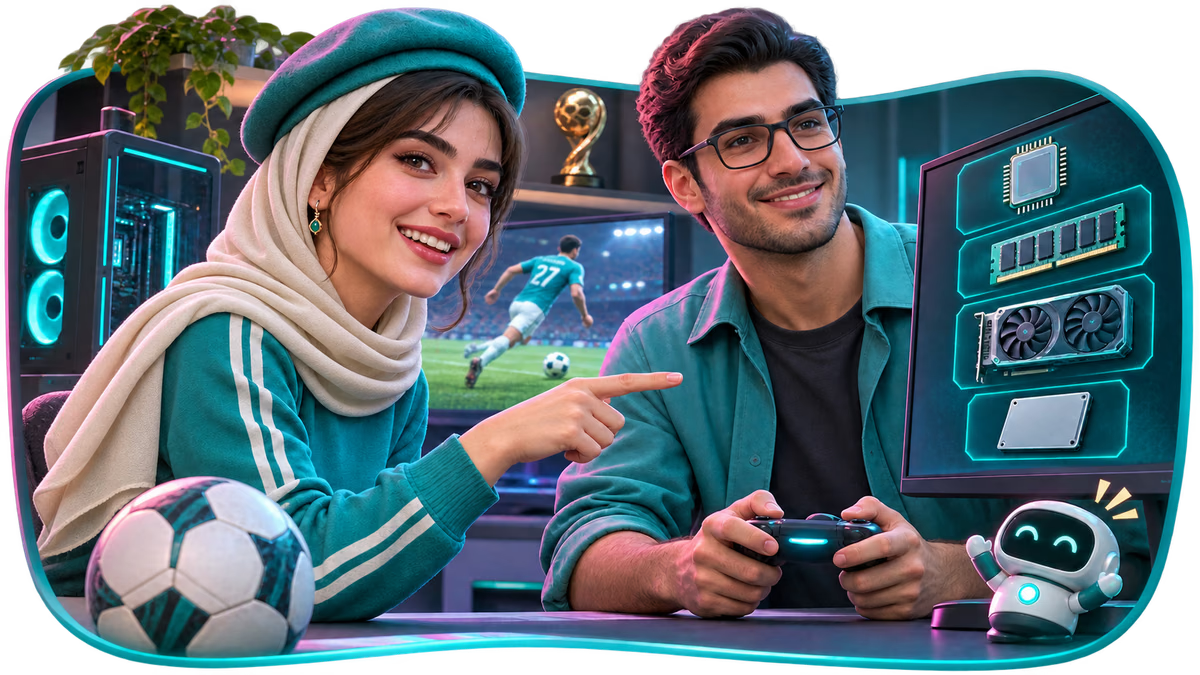
قبل از خرید FC 27 لازم نیست اسم همهٔ قطعات کامپیوتر رو بلد باشین. فقط چهار چیز رو پیدا کنین: پردازنده، مقدار رم، مدل کارت گرافیک و فضای خالی. با هم میبینیم هرکدوم رو کجا پیدا کنین و اگه دستگاهتون به مشخصات پیشنهادی نمیرسه، چه کارهایی از دستتون برمیاد.
مشخصات حداقل و پیشنهادی FC 27
طبق جدول رسمی EA، تفاوت دو ستون فقط در اسم قطعات نیست. EA حداقل رو برای تصویر 720p و تنظیمات Low و سیستم پیشنهادی رو برای 1080p و تنظیمات Medium توضیح داده. اعداد نرخ فریم در جدول سازنده هدف اعلامشدهاند و بسته به دستگاه، دما و تنظیمات تضمین نمیشن.
| قطعه یا نیاز | حداقل | پیشنهادی |
|---|---|---|
| پردازنده | Intel Core i5-6600K یا AMD Ryzen 5 1600 | Intel Core i7-6700 یا AMD Ryzen 7 2700X |
| کارت گرافیک | NVIDIA GTX 1050 Ti یا AMD RX 570 | NVIDIA GTX 1660 یا AMD RX 5600 XT |
| حافظهٔ گرافیکی | ۴ گیگابایت | ۶ گیگابایت |
| رم | ۸ گیگابایت DDR4 دوکاناله | ۱۲ گیگابایت دوکاناله |
| ویندوز | ویندوز ۱۰ یا ۱۱، ۶۴ بیتی و بهروز | ویندوز ۱۰ یا ۱۱، ۶۴ بیتی و بهروز |
| فضای بازی | ۱۰۰ گیگابایت HDD | ۱۰۰ گیگابایت SSD |
| موارد دیگر | DirectX 12 و اتصال اینترنت پرسرعت | DirectX 12 و اتصال اینترنت پرسرعت |
عدد «۴ گیگابایت حافظهٔ گرافیکی» بهتنهایی کافی نیست: دو کارت با مقدار حافظهٔ یکسان ممکنه توان پردازشی خیلی متفاوتی داشته باشن. اول مدل کارت رو مقایسه کنین. در لپتاپها نیز نامی شبیه کارت دسکتاپ الزاماً عملکرد یکسان نداره.
قدم اول: پردازنده و رم رو پیدا کنین
۱. روی دکمهٔ Start راستکلیک کنین و Settings رو باز کنین.
۲. به System → About برین. در بخش Device specifications، روبهروی Processor مدل پردازنده و روبهروی Installed RAM مقدار رم نوشته شده. نامها رو یادداشت کنین.
۳. در همون صفحه، مقابل System type بررسی کنین ویندوز ۶۴ بیتی باشه. عبارت ممکنه در نسخههای مختلف ویندوز کمی تفاوت داشته باشه.
اگه رمتون ۸ گیگابایته ولی ویندوز و برنامههای دیگه هم دارن ازش استفاده میکنن، بستن برنامههای اضافی میتونه فشار رو کمتر کنه. با این حال EA برای حداقل هم پیکربندی دوکاناله رو ذکر کرده؛ مقدار رم بهتنهایی نشون نمیده این شرط برقراره یا نه. راهنمای مادربرد یا لپتاپ رو برای بررسی پیکربندی رم ببینین. پیش از خرید یا جابهجایی قطعه از سازگاری و شرایط گارانتی مطمئن بشین.
قدم دوم: مدل کارت گرافیک رو ببینین
۱. کلیدهای Ctrl + Shift + Esc رو فشار بدین تا Task Manager باز بشه. اگه نمای ساده رو میبینین، گزینهٔ نمایش جزئیات رو انتخاب کنین.
۲. وارد برگهٔ Performance بشین و روی GPU بزنین. نام کارت در بالای همون بخش و مقدار حافظهٔ اختصاصی در قسمت Dedicated GPU memory دیده میشه.
۳. اگه دو GPU دارین، هر دو نام رو یادداشت کنین. در خیلی از لپتاپها یکی گرافیک داخلی و دیگری کارت مجزاست. داشتن کارت مجزا به معنی استفادهٔ قطعی بازی از اون نیست.
برای انتخاب کارت مجزا در ویندوز، به Settings → System → Display → Graphics برین، بازی رو در فهرست انتخاب کنین و در گزینههای گرافیکی حالت High performance رو برای GPU موردنظر تنظیم کنین. نام گزینهها بسته به نسخهٔ ویندوز و کارت ممکنه فرق کنه. بعد بازی رو ببندین و دوباره باز کنین. اگه دستگاه تنها یک GPU داره، ممکنه گزینهٔ دیگری نمایش داده نشه.
اگه مدل قطعه در جدول نیست چه کنیم؟
به شمارهٔ بزرگترِ نام اکتفا نکنین. مدل دقیق رو در وبسایت سازندهٔ قطعه یا لپتاپ و اطلاعات سازگاری رسمی بازی جستوجو کنین. اگه کارت فقط گرافیک داخلی داره، اجرای آن در مشخصات رسمی جدول بالا تضمین نشده. پیش از خرید به سیاست بازگشت وجه فروشگاه و شرایط استفاده از نسخهٔ آزمایشی یا Lite در منطقهٔ خود توجه کنین.
قدم سوم: فضای خالی و نوع حافظه رو پیدا کنین
در File Explorer → This PC درایوی رو که میخواین بازی رو روش نصب کنین ببینین. فضای خالی زیر نام درایو نشون داده میشه. اگه کمتر از ۱۰۰ گیگابایت دارین، اول فایلهای شخصی غیرضروری رو به محل امن دیگهای منتقل کنین یا از برنامههای قابل حذف در Settings → Apps کمک بگیرین. فایلهای ناشناس ویندوز و پوشهٔ بازیهای دیگه رو دستی حذف نکنین.
در Task Manager و بخش Performance → Disk، در بسیاری از نسخههای ویندوز نوع حافظه به صورت SSD یا HDD نمایش داده میشه. EA در حداقل HDD و در پیشنهاد خود SSD رو آورده؛ این پیشنهاد وعدهٔ رفع همهٔ لگها نیست. برای بهروزرسانیها و فایلهای موقت نیز بهتره علاوه بر عدد جدول مقداری فضای آزاد داشته باشین؛ اندازهٔ دقیق بسته به بهروزرسانی تغییر میکنه.
بازی اجرا شد اما تصویر روان نیست؟
اول یک مسابقهٔ آفلاین و بعد یک مسابقهٔ آنلاین رو مقایسه کنین. اگه هر دو کند هستن، بهاحتمال زیاد باید سراغ عملکرد دستگاه برین؛ اگه فقط آنلاین مشکل داره، علاوه بر دستگاه اتصال رو هم آزمایش کنین. این مقایسه تشخیص قطعی نیست، ولی مسیر بعدی رو روشنتر میکنه.
در تنظیمات بازی کیفیت و وضوح تصویر رو یک پله پایین بیارین، یک مسابقهٔ مشابه بازی کنین و نتیجه رو یادداشت کنین. بعد برنامههای ضبط و مرورگرهای سنگین رو ببندین. در لپتاپ، دستگاه رو به شارژر مناسب وصل کنین و حالت عملکرد آن رو طبق دستور سازنده بررسی کنین. درایور گرافیک رو از سایت رسمی سازنده دریافت کنین؛ از بستههای ناشناس «افزایش FPS» استفاده نکنین. EA روشهای بیشتری برای افت عملکرد PC توضیح داده.
اگه خطا باقی موند، متن دقیق خطا، مشخصات قطعات و نتیجهٔ آزمایش آفلاین و آنلاین رو برای پشتیبانی EA آماده کنین. تغییر چند تنظیم همزمان تشخیص علت رو سخت میکنه؛ هر بار فقط یک مورد رو عوض کنین.
پیش از بازی، ردهبندی سنی و تنظیمات خانواده رو برای کشور و فروشگاه خود بررسی کنین.
این راهنماها رو هم ببین
جایزه FC 27 برام نیومده؛ پیدا کردن پاداش، Pack و هدفهای Gallery
اگر پاداش FC 27 رو نمیبینی، فرق Claim، تأخیر، شرط Gallery و حساب درست رو بفهم و از خرید دوباره جلوگیری کن.
تنظیم کیبورد و دسته در FC 27؛ چرا کنترلها عوض شدن یا دسته کار نمیکنه؟
تفاوت WASD و کلیدهای جهت، انتخاب دسته در Rivals و عیبیابی کنترلر FC 27 روی کامپیوتر رو ساده یاد بگیر.