محتوای آموزشی وبلاگ نتآرام
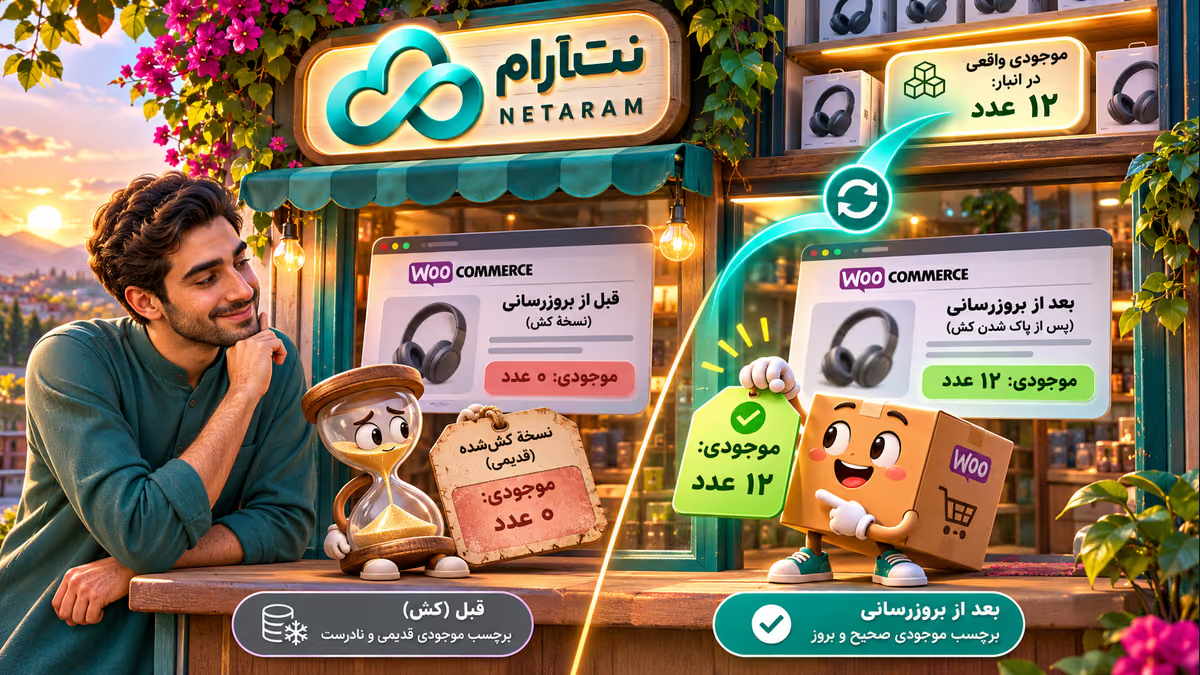
موجودی یک محصول را بیشتر کردهاید، ولی بازدیدکننده همچنان آن را ناموجود میبیند؛ یا آخرین کالا فروخته شده و صفحه هنوز برچسب موجود نشان میدهد. یکی از علتهای ممکن، باقی ماندن نسخه قدیمی صفحه در کش است. کش یک نسخه آماده برای نمایش سریعتر نگه میدارد، اما باید هنگام تغییر اطلاعات محصول، نسخه وابسته به آن بهروز شود.
قبل از پاک کردن کش، مقدار واقعی کالا را پیدا کنید. اگر اطلاعات انبار و مقدار ذخیرهشده ووکامرس اشتباه باشند، پاکسازی کش عدد درست تولید نمیکند. همچنین نمایش صفحه و امکان خرید در مرحله سبد دو چیز متفاوتاند؛ یک برچسب قدیمی الزاماً ثابت نمیکند سیستم سفارش کالا را بدون موجودی میپذیرد.
۱. عدد واقعی را برای همان محصول و تنوع پیدا کنید
در پیشخوان وردپرس به محصولات ← همه محصولات بروید و کالای موردنظر را ویرایش کنید. در بخش اطلاعات محصول، تنظیم مدیریت موجودی، تعداد و وضعیت موجودی را ببینید. اگر کالا رنگ یا سایز دارد، تنوع دقیق مورد شکایت را نیز باز کنید؛ ممکن است موجودی برای هر تنوع جدا ثبت شده باشد یا از موجودی محصول اصلی استفاده شود.
مثلاً اگر سایز کوچک صفر است و سایز متوسط سه عدد دارد، نمایش محصول اصلی در فروشگاه لزوماً اشتباه نیست؛ ممکن است هنوز یک تنوع موجود باشد. تنظیم اجازه پیشفروش و زمان نگهداشت موجودی برای سفارشهای در انتظار پرداخت نیز روی امکان خرید اثر دارد. موجودی را برای رفع نمایش، بدون تطبیق با انبار واقعی افزایش ندهید.
اگر مقدار در مدیریت هم با انبار فرق دارد، ابتدا تغییرات اخیر، سفارشها و اتصال نرمافزار انبار را بررسی کنید. راهکار این حالت اصلاح منبع اطلاعات و همگامسازی است. اگر مقدار مدیریت درست است ولی مهمان عدد دیگری میبیند، مقایسه کش را ادامه دهید.
۲. نمایش مدیر، مهمان و دستهبندی را مقایسه کنید
نشانی همان محصول را یادداشت کنید. آن را یک بار در مرورگر مدیر و یک بار در پنجره خصوصی یا مرورگر دیگری که وارد حساب نیست باز کنید. صفحه دستهبندی محصول را هم در حالت مهمان ببینید. اگر مدیر مقدار جدید و مهمان مقدار قدیمی میبیند، کش عمومی یکی از احتمالهاست؛ اگر فقط دسته قدیمی است، کش خود دسته یا بخشی از قالب را بررسی کنید.
اگر دو مهمان در شبکههای متفاوت مقدارهای متفاوت میبینند، شبکه توزیع محتوا یا کش واسط نیز ممکن است دخیل باشد. پنجره خصوصی فقط کوکی و کش محلی متفاوتی دارد و بهتنهایی همه لایههای کش سرور و CDN را دور نمیزند. زمان، نشانی صفحه، مقدار مدیریت و مقدار دیدهشده را یادداشت کنید تا نتیجه آزمون قابل مقایسه باشد.
۳. صفحه مرتبط را پاک کنید و دوباره ببینید
در افزونه کش یا پنل CDN، اگر قابلیت پاکسازی همان نشانی محصول وجود دارد، ابتدا همان را اجرا کنید. اگر عدد قدیمی در صفحه دسته هم دیده میشود، نشانی همان دسته را نیز پاک کنید. چند ثانیه بعد صفحهها را بهعنوان مهمان مجدداً باز کنید. اصلاح نمایش پس از این کار نشانه خوبی است که یکی از نسخههای ذخیرهشده قدیمی بوده، اما برای پیدا کردن لایه دقیق باید هر لایه را جداگانه آزمایش کنید.
اگر صفحه همچنان قدیمی است، به ترتیب تنظیمات افزونه کش وردپرس، کش سرور و CDN فعال را بررسی کنید؛ برای هر کدام زمان و نتیجه پاکسازی محدود را ثبت کنید. صرف زدن پاکسازی کلی همه سایت در هر فروش مشکل ریشهای را پنهان میکند و ممکن است موقتاً فشار سرور را بالا ببرد. کش شیء یا قالب سفارشی نیز میتواند در نمایش داده نقش داشته باشد؛ تخلیه کلی Redis مشترک یا حذف اطلاعات پایگاهداده راه تشخیص امنی نیست.
۴. پاکسازی خودکار را برای تغییر بعدی تنظیم کنید
اگر از LiteSpeed Cache for WordPress استفاده میکنید، در پیشخوان به LiteSpeed Cache ← Cache ← WooCommerce بروید. این زبانه فقط با ووکامرس فعال دیده میشود و نام گزینهها با نسخه افزونه میتواند تفاوت داشته باشد. بخش Product Update Interval تعیین میکند تغییر تعداد یا وضعیت موجودی چه اثری بر پاکسازی محصول و دسته داشته باشد.
اگر قالب شما تعداد موجودی را روی صفحه محصول و دسته هر دو نشان میدهد، مطابق راهنمای افزونه گزینهای را انتخاب کنید که هنگام رخدادهای موجودی، صفحههای مرتبط محصول و دسته را بهروز کند. اگر فقط تغییر وضعیت موجود یا ناموجود نمایش داده میشود، تنظیم مناسب میتواند متفاوت باشد. تغییر دقیق را در محیط آزمایشی بسنجید؛ پاکسازی بیش از حد ممکن است سرعت و بار را تحت تأثیر قرار دهد.
در فروشگاهی که موجودی از API یا نرمافزار خارجی بهروزرسانی میشود، بررسی کنید روش اتصال، رخدادهای استاندارد تغییر محصول را اجرا میکند یا نه. تغییر مستقیم داده بدون اطلاع افزونه کش میتواند باعث ماندن نسخه قدیمی شود. با سازنده اتصال درباره روش سازگار و پاکسازی هدفمند صحبت کنید.
۵. پایان کار را با یک آزمون بیخطر تأیید کنید
در نسخه آزمایشی، مقدار یک محصول نمونه را تغییر دهید و بدون پاکسازی دستی ببینید صفحه مهمان و دسته پس از تغییر مقدار و پس از تغییر وضعیت، هر دو درست بهروز میشوند یا نه. یک سفارش آزمایشی کنترلشده نیز انجام دهید تا تفاوت نمایش و نتیجه واقعی سبد روشن شود. سپس موجودی آزمایشی و سفارش را طبق روال بازگردانید.
در سایت اصلی، اگر امکان آزمون امن وجود ندارد، در نخستین تغییر واقعی همان محصول، ساعت تغییر و نتیجه مهمان را ثبت کنید. اگر فقط یک صفحه یا کشور همچنان قدیمی است، نشانی و نتیجه هر لایه را برای مسئول کش یا CDN بفرستید؛ اطلاعات حساب مشتری و کوکیها را منتشر نکنید.
برای زیرساخت متناسب با فروشگاه، هاست ووکامرس نتآرام را ببینید. جزئیات پاکسازی وابسته به موجودی در مستند LiteSpeed Cache و رفتار تنوعها در راهنمای رسمی محصولات متغیر ووکامرس آمده است.
اشتراکگذاری:
لینکدینتلگرامایکس
مقاله قبلی
مقاله قبلی وجود ندارد.
مقاله بعدی
دیدگاهها (۰)
دیدگاههای تاییدشده و پاسخهای تیم نتآرام