محتوای آموزشی وبلاگ نتآرام
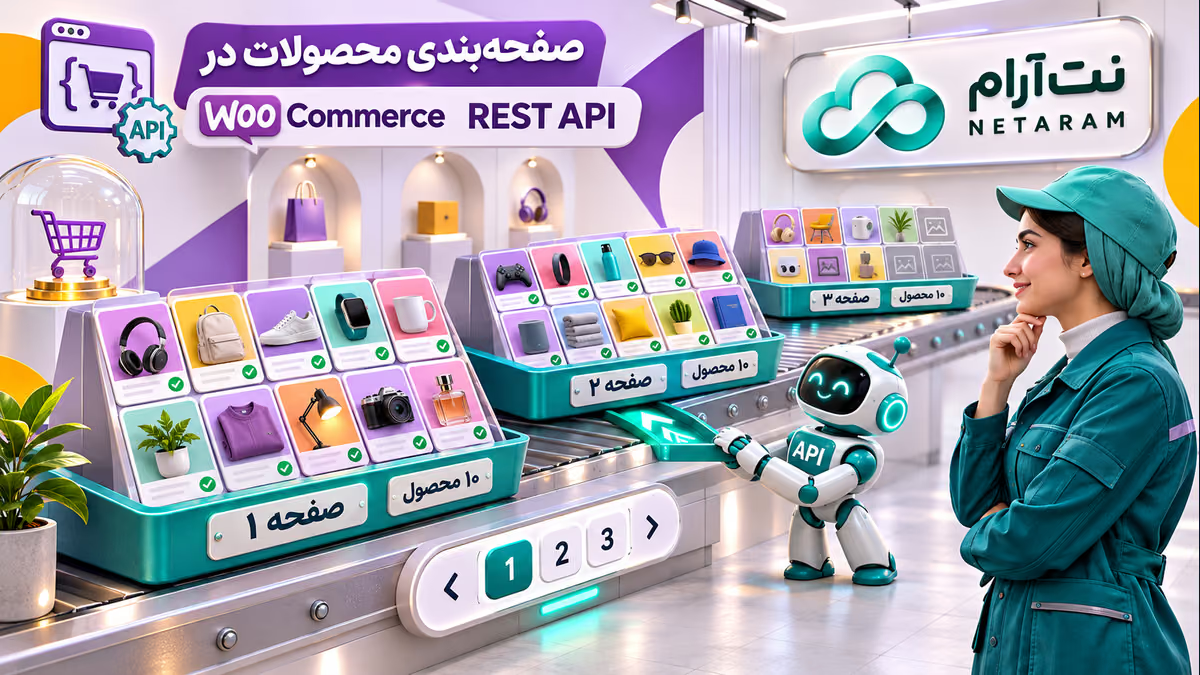
فروشگاه شما صد محصول دارد، اما برنامه حسابداری بعد از اتصال به ووکامرس فقط ده محصول را میبیند. این وضعیت همیشه نشانه حذف شدن محصولات نیست. API معمولاً فهرست طولانی را در چند صفحه میفرستد و برنامه شما باید صفحههای بعدی را هم دریافت کند؛ درست مثل خواندن یک کتاب، نه فقط صفحه اول آن.
این راهنما برای اتصال برنامهای است که با WooCommerce REST API نسخه wp-json/wc/v3 محصولات را میخواند. اگر محصولات در خود صفحه فروشگاه دیده نمیشوند، مشکل ممکن است از انتشار، موجودی یا فیلتر قالب باشد و این آموزش بهتنهایی آن را حل نمیکند. قبل از آزمایش، از نشانی فروشگاه و مجوز استفاده از API مطمئن شوید.
۱. اول ببینید درخواست شما به کدام API میرود
آدرس درخواست را در برنامه اتصال یا ابزار آزمایش API ببینید. برای فهرست محصولات در این راهنما مسیر نمونه چنین است:
کد / دستورGET https://example.com/wp-json/wc/v3/products
example.com را با آدرس HTTPS فروشگاه خودتان جایگزین کنید. اگر وردپرس در یک زیرپوشه نصب شده، آن زیرپوشه هم باید در مسیر باشد. مسیر قدیمی wc-api و مسیر عمومی Store API تنظیمات و مجوزهای متفاوتی دارند؛ دستورالعمل این صفحه را بدون تطبیق روی آنها پیاده نکنید.در API جدید، نتیجه فهرست بهطور معمول صفحهبندی میشود و مقدار پیشفرض اغلب ده مورد است؛ سایت ممکن است مقدار متفاوتی داشته باشد. اگر پاسخ شما شامل چند محصول و کد 200 است اما برنامه فقط همان تعداد اول را ذخیره میکند، سرنخ مهمی برای بررسی صفحهبندی دارید. خطای 401 یا 403 را اول بهعنوان مشکل دسترسی جداگانه بررسی کنید.
۲. یک کلید فقط خواندنی برای آزمایش آماده کنید
در پیشخوان وردپرس به ووکامرس ← پیکربندی ← پیشرفته ← REST API بروید. نام دقیق منو با زبان و نسخه فرق میکند. برای آزمایش در صورت نیاز یک کلید جدید با دسترسی Read و کاربری که مجوز لازم دارد بسازید و آن را فقط در جای امن ذخیره کنید. اگر کلید مناسب از قبل دارید، بیدلیل کلید جدید نسازید.
در برنامهای مانند Postman یا ابزار امن مشابه، یک درخواست GET بسازید و آدرس HTTPS را وارد کنید. در بخش Authorization نوع Basic Auth را انتخاب کنید؛ Consumer Key در نام کاربری و Consumer Secret در گذرواژه قرار میگیرد. از اتصال امن HTTPS استفاده کنید و کلید را در آدرس، تصویر صفحه، کد عمومی یا تیکت پشتیبانی نفرستید. پس از پایان آزمایش، کلیدی را که دیگر نیاز ندارید از همان صفحه لغو کنید.
اگر پاسخ 401 یا 403 است، به جای عوضکردن اعداد صفحه، مجوز کاربر، کلید و عبور هدر Authorization از تنظیمات سرور را پیگیری کنید. خطا را بدون رمز برای مدیر فنی بفرستید. خاموش کردن فایروال یا منتشر کردن کلید برای حل مشکل لازم نیست.
۳. اندازه و شماره صفحه را با یک مثال آزمایش کنید
در بخش پارامترهای همان ابزار، مقدارهای زیر را برای درخواست اول تنظیم کنید:
کد / دستورpage = 1
per_page = 10
درخواست را بفرستید و شناسه چند محصول را یادداشت کنید. سپس فقط
page را به 2 تغییر دهید و دوباره GET بزنید. اگر بیش از ده محصول مطابق فیلتر وجود داشته باشد، باید مجموعه متفاوتی ببینید. برای دریافت تعداد بیشتر در هر درخواست، مثلاً per_page = 25 را امتحان کنید. سقف معمول وردپرس برای هر صفحه ۱۰۰ مورد است؛ درخواستهای سنگینتر یا همزمان زیاد میتواند فروشگاه را کند کند، پس اندازه و تعداد درخواست را متناسب با سرویس انتخاب کنید.اگر فقط یک صفحه وجود دارد، صفحه دوم لزوماً دادهای ندارد و ممکن است بسته به نقطه اتصال پاسخ خطا بدهد. اگر صفحه دوم همان محصولات را برمیگرداند، مطمئن شوید پارامتر واقعاً همراه درخواست فرستاده شده، حافظه کش واسط نتیجه قدیمی را تکرار نمیکند و برنامه خروجی صفحه دوم را با صفحه اول اشتباه نگرفته است.
۴. تعداد کل و نشانی صفحه بعد را از پاسخ بخوانید
در نتیجه همان درخواست به بخش Headers بروید. در پاسخ استاندارد API جدید،
X-WP-Total تعداد کل موارد مطابق همان درخواست و X-WP-TotalPages تعداد صفحهها را نشان میدهد. مثلاً اگر اولی ۵۳ و دومی ۳ باشد و per_page برابر ۲۵ باشد، برنامه باید صفحههای ۱، ۲ و ۳ را بخواند. ممکن است هدر Link نیز نشانی صفحه بعد با rel="next" را داشته باشد.اگر برنامه در مرورگر اجرا میشود، برخی هدرها ممکن است به علت تنظیمات دسترسی مرورگر برای کد آن قابل خواندن نباشند، حتی اگر در ابزار شبکه دیده شوند. از توسعهدهنده بخواهید نقطه اتصال و تنظیم CORS را متناسب با معماری سایت بررسی کند. کلید مخفی ووکامرس را داخل JavaScript عمومی صفحه قرار ندهید؛ درخواست دارای کلید باید از سمت سامانه امن شما انجام شود.
اگر هیچ هدر صفحهبندی ندارید، ابتدا مطمئن شوید پاسخ متعلق به API مورد انتظار است و افزونه، CDN یا پراکسی هدرها را تغییر نداده است. درگاه قدیمی ووکامرس میتواند نام هدر متفاوتی داشته باشد. پاسخ خطا یا صفحه HTML ورود را نیز با پاسخ موفق JSON اشتباه نگیرید.
۵. برنامه را برای دریافت کامل و بدون تکرار اصلاح کنید
از توسعهدهنده بخواهید بعد از هر پاسخ موفق، تا رسیدن به آخرین صفحه، صفحه بعدی را با همان فیلترها بخواند. برای هر محصول از ID بهعنوان شناسه استفاده و هنگام ذخیره، نتیجه تکراری را بهروزرسانی کند. اگر وسط کار خطای شبکه رخ داد، همان صفحه باید با فاصله مناسب دوباره امتحان شود؛ ثبت ناقص را به معنی پایان همه صفحهها نگیرید.
اگر هنگام دریافت، محصولات اضافه یا حذف شوند، جابهجایی بین صفحهها ممکن است باعث تکرار یا جاافتادن یک مورد شود. برای انتقال اولیه زمان کمتغییر انتخاب کنید، شناسهها را تطبیق دهید و پس از پایان یک همگامسازی تکمیلی انجام دهید. برای همگامسازی مداوم از قابلیتهای زمان تغییر و امکانات نسخه API خود با همپوشانی زمانی و حذف تکرار بر اساس ID استفاده کنید؛ این کار را پیش از استفاده واقعی روی فروشگاه آزمایشی بسنجید.
۶. اگر هنوز تعدادی محصول دیده نمیشوند
فیلترهای
search، دستهبندی، وضعیت انتشار و نوع محصول را با فهرست پیشخوان مقایسه کنید. کل تعداد در هدر به همان فیلترها و سطح دسترسی وابسته است، نه لزوماً همه موارد فروشگاه. محصولات متغیر و تنوعهایشان نیز منابع جداگانهای دارند؛ اگر برنامه به تکتک تنوعها نیاز دارد باید نقطه اتصال مناسب آنها را هم بر اساس مستندات بخواند.در پایان تعداد و چند شناسه را بین برنامه مقصد و فروشگاه مطابقت دهید؛ تغییر دادن
per_page به تنهایی کافی نیست اگر برنامه همچنان فقط صفحه اول را ذخیره کند. برای فروشگاهی که اتصال و درخواستهای متعدد دارد، مشخصات منابع هاست ووکامرس و پربازدید نتآرام را با نیاز واقعی خود مقایسه کنید. برای عیبیابی عمومی ویرایشگر هم راهنمای خطای REST API وردپرس را ببینید.جزئیات پارامترها و هدرها را میتوانید در مستند رسمی API ووکامرس و راهنمای صفحهبندی REST وردپرس ببینید.
اشتراکگذاری:
لینکدینتلگرامایکس
مقاله قبلی
مقاله قبلی وجود ندارد.
مقاله بعدی
دیدگاهها (۰)
دیدگاههای تاییدشده و پاسخهای تیم نتآرام