محتوای آموزشی وبلاگ نتآرام
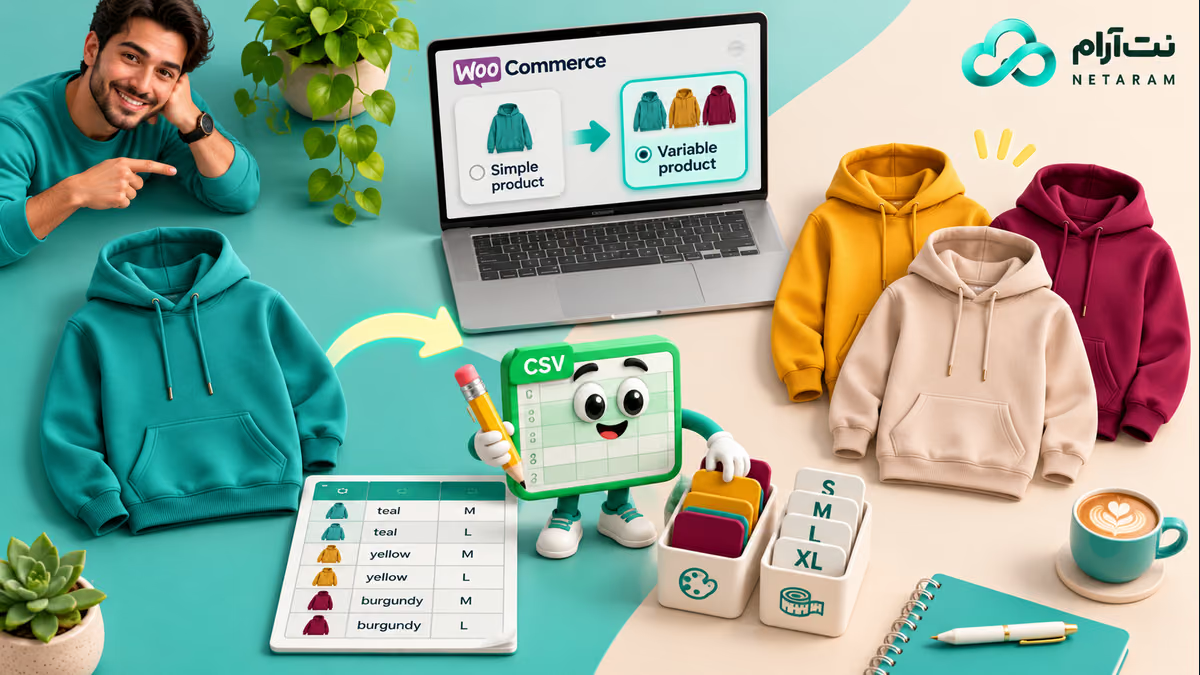
فرض کنید یک هودی در فروشگاه دارید که تا دیروز فقط یک اندازه داشت. حالا میخواهید مشتری سایز کوچک یا متوسط را از همان صفحه انتخاب کند. اگر برای هر سایز محصول تازهای بسازید، ممکن است صفحههای تکراری و موجودیهای پراکنده ایجاد شود. میتوانید محصول موجود را به محصول متغیر تبدیل کنید و برای هر سایز یک تنوع جدا داشته باشید.
این آموزش برای ابزار درونریز CSV خود ووکامرس است. پیش از شروع از فایلها و پایگاهداده پشتیبان قابل بازگردانی بگیرید و یک محصول را در نسخه آزمایشی فروشگاه امتحان کنید. خروجی CSV بهتنهایی پشتیبان کامل سفارشها، تصاویر و تنظیمات سایت نیست. اگر فروشگاه با حسابداری یا انبار دیگری همگام میشود، اثر تغییر شناسه و تنوعها را در آن اتصال نیز آزمایش کنید.
۱. محصول فعلی را بشناسید و خروجی بگیرید
در پیشخوان وردپرس به محصولات ← همه محصولات بروید و محصول ساده موردنظر را باز کنید. شناسه محصول، نشانی صفحه، شناسه کالا یا SKU، قیمت و موجودی فعلی را یادداشت کنید. شناسه کالا کدی است که خود فروشگاه برای تشخیص کالا استفاده میکند؛ با شماره شناسه داخلی محصول فرق دارد. اگر SKU ندارد، پیش از خروجی گرفتن یک کد یکتا برای آن ثبت کنید.
حالا از فهرست محصولات روی برونبری / Export بزنید و برای محصول نمونه خروجی CSV بگیرید. فایل را در یک ویرایشگر CSV با پشتیبانی UTF-8 باز کنید؛ یک نسخه از فایل اصلی را برای مقایسه کنار بگذارید. اگر از صفحهگسترده استفاده میکنید، ستون شناسهها را متن نگه دارید تا صفر اول کدها حذف نشود. موقع ذخیره نیز فرمت CSV را انتخاب کنید.
۲. ردیف محصول و ردیف سایزها را آماده کنید
ردیف محصول اصلی را نگه دارید؛ ID و SKU قبلی آن را تغییر ندهید. مقدار ستون Type این ردیف را از simple به variable تغییر دهید. در ستونهای ویژگی، نام ویژگی را مثلاً Size و مقدارهای مجاز محصول اصلی را S, M قرار دهید. اگر ویژگی اختصاصی همین محصول است، مقدار Attribute 1 global را 0 و مقدار Attribute 1 visible را 1 بگذارید. برای ویژگی سراسری که از قبل در فروشگاه ساختهاید، نام و تنظیم آن باید با همان ویژگی مطابقت داشته باشد.
حالا برای هر سایز یک ردیف تازه بسازید. در هر ردیف Type را variation بگذارید، برای تنوع نام و SKU یکتای خودش را وارد کنید، ID ردیف جدید را خالی بگذارید و در ستون Parent، SKU محصول اصلی یا شناسه آن به شکل id:123 را بنویسید. نام ویژگی باید همان Size باشد و مقدار آن برای هر ردیف فقط همان سایز باشد.
برای روشن شدن رابطهها، این جدول فقط یک نمونه است؛ سرستونهای واقعی را از خروجی فروشگاه خود بردارید:
| ردیف | Type | SKU نمونه | Parent | مقدار Size |
| --- | --- | --- | --- | --- |
| محصول اصلی | variable | hoodie | خالی | S, M |
| سایز کوچک | variation | hoodie-s | hoodie | S |
| سایز متوسط | variation | hoodie-m | hoodie | M |
برای هر تنوع قیمت عادی و در صورت استفاده موجودی مناسب خودش را نیز وارد کنید. اگر همه سایزها موجودی مشترک دارند، شیوه مدیریت موجودی محصول و اتصال انبارتان را مشخص کنید؛ جمع موجودی ساده قبلی لزوماً خودکار به سهمیه هر سایز تقسیم نمیشود. اگر مقدار یک سلول چند سایز با ویرگول دارد، آن را به عنوان یک سلول نگه دارید تا فایل به ستونهای اضافی نشکند.
۳. روش درونریزی را با نسخه ووکامرس انتخاب کنید
نسخه ووکامرس را در صفحه افزونهها ببینید. در ووکامرس ۱۱٫۱ و جدیدتر، اگر ردیف محصول اصلی قبل از ردیف تنوعها باشد، میتوانید همه را در یک فایل وارد کنید: در محصولات ← درونریزی / Import فایل را انتخاب و گزینه Update existing products / بهروزرسانی محصولات موجود را فعال کنید. ستون SKU باید به فیلد درست نگاشت شود. پیش از اجرا نقشه ستونها و ترتیب ردیفها را ببینید.
در نسخه قدیمیتر، یا وقتی نمیتوانید ترتیب ردیفها را تضمین کنید، کار را در دو نوبت انجام دهید. اول فایل شامل فقط ردیف محصول اصلی را با گزینه بهروزرسانی محصولات موجود وارد کنید. بعد فایل جداگانهای شامل فقط ردیفهای تنوع وارد کنید و در این نوبت گزینه بهروزرسانی محصولات موجود را بردارید تا تنوعها به عنوان موارد جدید ساخته شوند. برای هر تنوع Parent همچنان باید به محصول اصلی اشاره کند.
۴. اگر تنوعها ساخته نشدند چه کنید؟
گزارش پایان درونریزی را باز کنید؛ تعداد ردیفهای ساختهشده و ردشده و دلیل هر خطا مهم است. اگر محصول دیگری ساخته شد، متوقف شوید و SKU و ID محصول اصلی و فعال بودن گزینه بهروزرسانی در نوبت اول را کنترل کنید. دوباره همان فایل را پشت سر هم وارد نکنید؛ ابتدا ببینید چه چیزهایی واقعاً ساخته شدهاند.
اگر تنوعی دیده نمیشود، SKU یکتای آن، خالی بودن ID تنوع تازه، مقدار Parent، نام و مقدار ویژگی و تقدم ردیف محصول اصلی در روش تکمرحلهای را اصلاح کنید. فاصله اضافه یا تفاوت نام ویژگی هم میتواند ارتباط را خراب کند. در فایل دو مرحلهای مطمئن شوید محصول اصلی پیش از وارد کردن تنوعها واقعاً به variable تبدیل شده است.
۵. نتیجه را مانند مشتری امتحان کنید
محصول را ویرایش کنید و بخش تنوعها / Variations را باز کنید. باید سایزهای موردنظر فعال باشند و هر کدام قیمت معتبر داشته باشند. سپس صفحه محصول را در یک مرورگر دیگر باز کنید، هر سایز را انتخاب کنید و قیمت و موجودی آن را ببینید. برای اطمینان یک سفارش آزمایشی با روش امن فروشگاه انجام دهید و کنترل کنید موجودی همان تنوع درست تغییر میکند؛ سفارش آزمایشی را مطابق روال فروشگاه مدیریت کنید.
نشانی صفحه، جستوجوی فروشگاه و دادههایی را که افزونههای دیگر از SKU میخوانند نیز کنترل کنید. اگر نتیجه در محیط آزمایشی درست نیست، قبل از تکرار در سایت اصلی علت را برطرف کنید. پس از موفقیت، همان مراحل را با پشتیبان تازه و در گروههای کوچک انجام دهید.
برای انتخاب بستر مناسب فروشگاه، هاست ووکامرس نتآرام را ببینید. جزئیات نسخهها و ساختار ستونها در راهنمای رسمی درونریز محصولات ووکامرس توضیح داده شده است.
اشتراکگذاری:
لینکدینتلگرامایکس
مقاله قبلی
مقاله قبلی وجود ندارد.
مقاله بعدی
دیدگاهها (۰)
دیدگاههای تاییدشده و پاسخهای تیم نتآرام