محتوای آموزشی وبلاگ نتآرام
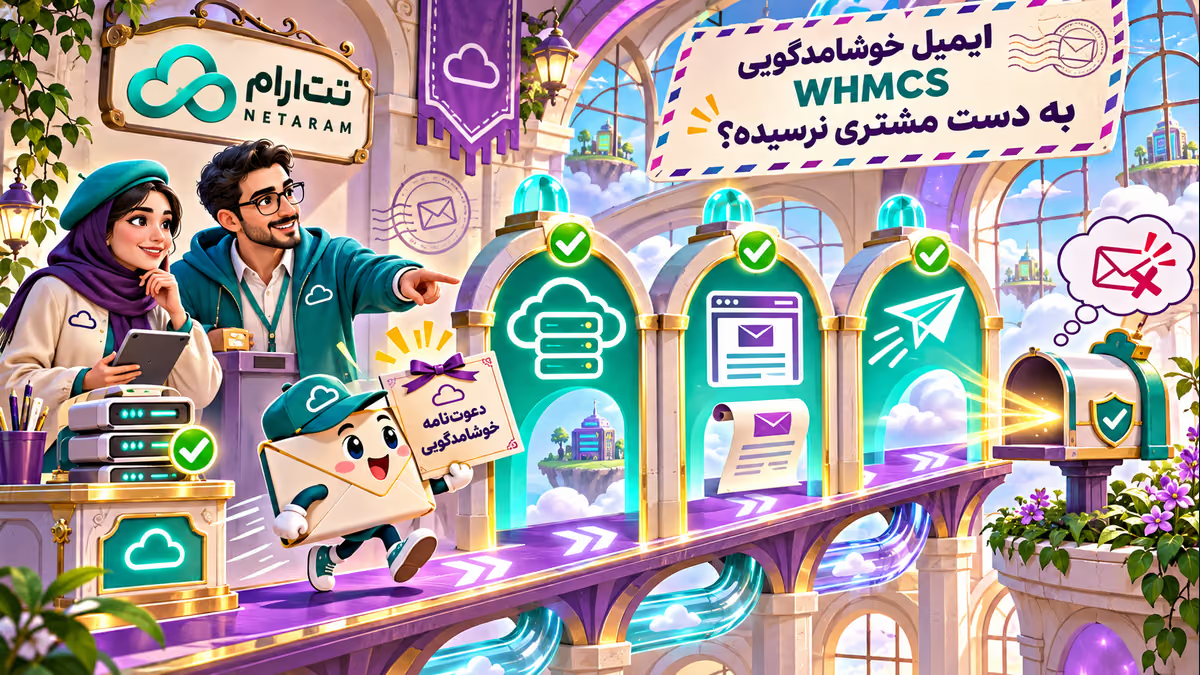
مشتری هاست خریده و منتظر اطلاعات ورود است، اما ایمیل خوشآمد را پیدا نمیکند. این مشکل سه مرحله متفاوت دارد: ممکن است حساب هاست هنوز ساخته نشده باشد، WHMCS پیام را آماده نکرده باشد یا پیام ارسال شده ولی به صندوق مشتری نرسیده باشد. اگر هر سه را یکی بدانیم، ممکن است بیدلیل حسابی را دوباره بسازیم یا چند ایمیل تکراری بفرستیم.
این راهنما برای مدیر WHMCS یا نمایندهای است که به پنل فروش و حسابهای خودش دسترسی دارد. ظاهر منوها در نسخههای مختلف فرق میکند. قبل از شروع، شماره سفارش، دامنه، زمان تقریبی و نام محصول را آماده کنید؛ رمز مشتری، کلید API و محتوای حساس پیام را در تیکت عمومی نفرستید.
۱. ابتدا مشخص کنید کدام ایمیل نرسیده است
ایمیل خوشآمد حساب کاربری WHMCS با ایمیل خوشآمد محصول هاست یکسان نیست. اولی مربوط به عضویت مشتری در سامانه است؛ دومی معمولاً پس از آمادهشدن سرویس اطلاعات استفاده از هاست را میدهد. از مشتری بپرسید کدام پیام را میخواهد و آدرس ایمیل ثبتشده حساب را با او از یک مسیر مطمئن تطبیق دهید.
در پنل مدیریت، پروفایل همان مشتری و برگه Products/Services را باز کنید. محصول و دامنه درست را انتخاب کنید و وضعیت سرویس، سرور و نام کاربری را یادداشت کنید. پرداخت موفق بهتنهایی ثابت نمیکند حساب هاست با موفقیت در کنترلپنل ساخته شده است.
۲. وضعیت ساخت واقعی حساب را جداگانه بررسی کنید
در پنل ارائهدهنده یا WHM، اگر به حسابهای خود دسترسی دارید، دامنه و نام کاربری را در فهرست حسابها جستوجو کنید. نتیجه را با سرویس مشتری در WHMCS تطبیق دهید. اگر حساب وجود دارد، بدون شناخت روی فرمان Create دوباره کلیک نکنید؛ ممکن است عملیات قبلی کامل شده ولی پاسخ به سامانه نرسیده باشد. این حالت باید با بررسی گزارش و هماهنگی میزبان تطبیق داده شود.
اگر حساب وجود ندارد، وضعیت سفارش و گزارش ماژول را بخوانید. در نسخههای جدید، بسته به سطح دسترسی میتوانید Utilities ← Module Queue و گزارش ماژول در بخش گزارشهای سیستم را بررسی کنید. متن خطا، زمان و نام سرویس را ثبت کنید. خطای ظرفیت، نام پکیج یا اتصال ماژول هر کدام راهکار متفاوتی دارند؛ ابتدا همان علت را رفع کنید، سپس طبق روال خود و با اطمینان از نبود حساب تکراری، ایجاد را دوباره انجام دهید.
طبق راهنمای WHMCS، ارسال خودکار ایمیل محصول به نتیجه موفق فرمان ساخت ماژول وابسته است. اگر محصول عمداً ماژول ایجاد واقعی ندارد، مستند محصول و گزینههای انتشار آن را بخوانید؛ Auto Release حساب cPanel واقعی ایجاد نمیکند و انتخاب آن بدون توجه به مدل ارائه سرویس میتواند مشتری را گمراه کند.
۳. ببینید قالب خوشآمد به محصول وصل است یا نه
در نسخههای جدید WHMCS به Configuration ← System Settings ← Products/Services بروید، محصول مربوط را ویرایش کنید و زبانه Details را باز کنید. مقدار Welcome Email را بخوانید. اگر خالی است، قالب درست محصول را انتخاب و ذخیره کنید. در نسخههای قدیمیتر ممکن است مسیر از منوی Setup شروع شود.
اگر قالب اختصاصی در فهرست دیده نمیشود، در System Settings ← Email Templates بررسی کنید قالب در دسته Product/Service Messages ساخته شده باشد. پیش از تغییر یک قالب مشترک، از متن فعلی نسخهای امن بردارید و بدانید کدام محصولات دیگر از آن استفاده میکنند. برای آزمایش، قالبی جداگانه در محیط آزمایشی بسازید تا پیام بقیه مشتریان ناخواسته تغییر نکند.
انتخاب قالب برای سفارشهای آینده به معنی ارسال خودکار مجدد پیام سفارشهای قبلی نیست. بعد از اینکه مطمئن شدید سرویس واقعاً آماده است، طبق مرحله آخر برای همان مشتری پیام را دوباره بفرستید.
۴. گزارش پیام و تحویل را بخوانید
در پروفایل مشتری برگه Emails را باز کنید و عنوان و زمان ایمیل خوشآمد محصول را پیدا کنید. وجود یک رکورد در WHMCS نشان میدهد پیام در سامانه ثبت شده، اما رسیدن قطعی به صندوق گیرنده را تضمین نمیکند. اگر رکورد وجود دارد، با گزارش سرویس ارسال ایمیل یا بخش Track Delivery کنترلپنل میزبان وضعیت تحویل، تأخیر یا رد شدن را بررسی کنید.
اگر پیام ثبت نشده، گزارش فعالیت و خطاهای ارسال را برای همان زمان ببینید. خطای قالب یا تنظیم SMTP، خطای احراز هویت فرستنده و خطای اتصال به سرویس ایمیل راهکار یکسانی ندارند. مثلاً برای قالب معیوب، تغییر اخیر را در محیط آزمایشی بازگردانید و قالب را با نمونه سالم مقایسه کنید؛ برای رمز SMTP اشتباه، اطلاعات را از مدیر سرویس دریافت و در تنظیمات امن اصلاح کنید. رمز را در گزارش عمومی قرار ندهید و اعتبارسنجی TLS را برای عبور موقت از خطا خاموش نکنید.
اگر سرویس ارسال نشان میدهد ایمیل پذیرفته شده ولی مشتری آن را نمیبیند، پوشه Spam، قوانین جابهجایی و فضای صندوق گیرنده را با کمک خودش بررسی کنید. آدرس را بدون تأیید مشتری عوض نکنید. برای خطاهای عمومیتر ارسال، راهنمای نرسیدن ایمیل فرم وردپرس در شناخت مسیر تحویل نیز کمک میکند، هرچند تنظیمات WHMCS جداست.
۵. پس از رفع علت، فقط یک بار برای سرویس درست ارسال کنید
در پروفایل مشتری، به Products/Services و همان سرویس بروید. از منوی More گزینه Resend Product Welcome Email یا در بعضی نسخهها Resend Welcome Email را انتخاب کنید. پیش از ارسال، آمادهبودن سرویس، آدرس گیرنده و متن قالب را بررسی کنید. اگر از فهرست پیامهای قبلی گزینه Resend را میزنید، متن و گیرنده را در صفحه ویرایش بازبینی و سپس ارسال را تأیید کنید.
پس از آن، یک رکورد جدید در گزارش و وضعیت واقعی تحویل را کنترل کنید و از مشتری بخواهید صندوق خود را ببیند. برای انتقال رمز یا بازیابی ورود از روش امن و مطابق سیاست سرویس استفاده کنید؛ رمز جاری را در گفتوگوی عمومی نفرستید. اگر پیام دوباره نرسید، زمان و شناسه پیام را برای مسئول سرویس ایمیل بفرستید و از ارسال پشتسرهم خودداری کنید.
برای ساخت سرویسهای مشتری با حدود و دسترسی مشخص، اطلاعات نمایندگی هاست نتآرام را ببینید. مراحل عیبیابی بر اساس راهنمای رسمی مشکل ایمیل خوشآمد WHMCS، انتخاب قالب محصول و ارسال دوباره ایمیل نوشته شده است.
اشتراکگذاری:
لینکدینتلگرامایکس
مقاله قبلی
مقاله قبلی وجود ندارد.
مقاله بعدی
دیدگاهها (۰)
دیدگاههای تاییدشده و پاسخهای تیم نتآرام