محتوای آموزشی وبلاگ نتآرام
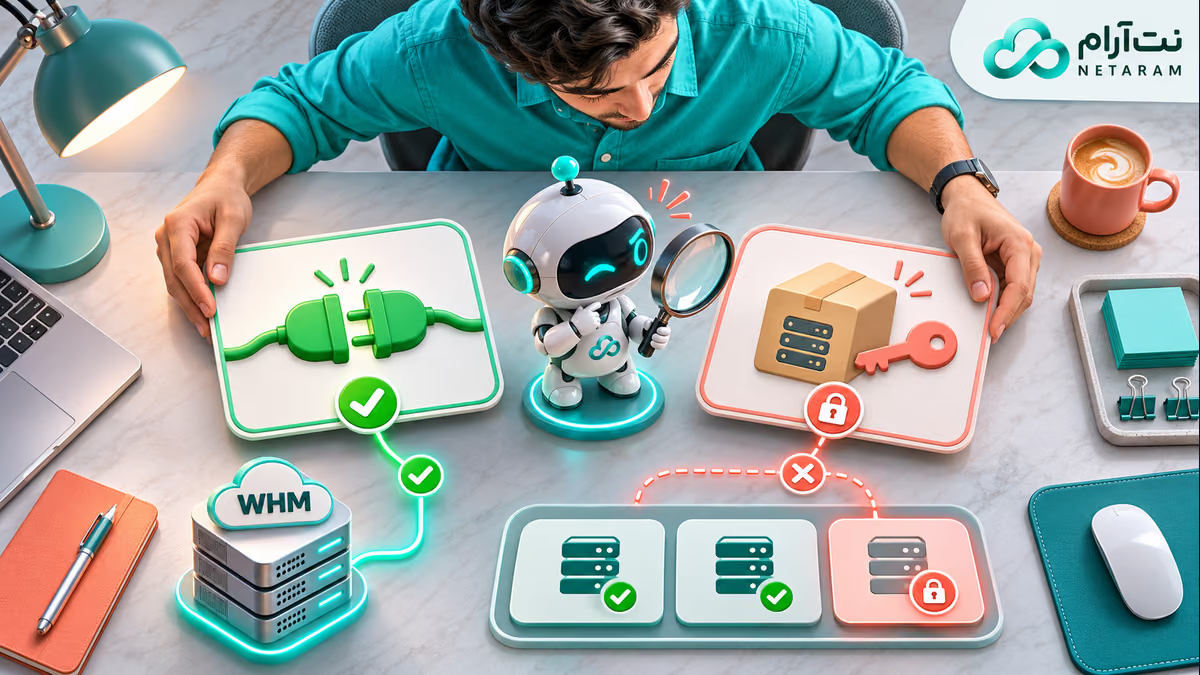
در WHMCS دکمه Test Connection پیام موفقیت میدهد، ولی وقتی سفارش مشتری را فعال میکنید، حساب هاست ساخته نمیشود. موفقیت آزمون اتصال یک خبر خوب است: بخشی از مسیر ارتباطی و احراز هویت پاسخ داده است. اما این آزمون به تنهایی تضمین نمیکند همان حساب اجازه ساخت پکیج موردنظر را دارد، ظرفیت نمایندگی کافی است یا سفارش به همان سرور فرستاده میشود.
در این راهنما هر احتمال را برای یک سفارش مشخص بررسی میکنیم. این مراحل برای مدیر WHMCS و نمایندهای است که مجوز دسترسی به WHM دارد. بعضی امکانات به نسخه نرمافزار و سطح دسترسی میزبان بستگی دارند.
۱. پیش از تلاش دوباره، ببینید حساب ساخته شده یا نه
وقتی پاسخ ساخت خطا داده یا وسط راه ارتباط قطع شده، ممکن است سرور بخشی از کار را انجام داده باشد. در WHM، از Account Information ← List Accounts دامنه و نام کاربری سفارش را جستوجو کنید. سپس در پرونده مشتری WHMCS، بخش Products/Services را باز کنید و دامنه، نام کاربری و سرور انتخابشده برای همان سرویس را مقایسه کنید.
اگر حساب از قبل وجود دارد، دوباره Create نزنید و آن را برای امتحان حذف نکنید. زمان ساخت، مالک حساب و تنظیمات سرویس را با گزارش تطبیق دهید و برای هماهنگ کردن وضعیت، از روال پشتیبانی خود استفاده کنید. اگر حساب به مشتری یا نماینده دیگری متعلق است، تا تعیین مالکیت هیچ تغییری در آن ندهید.
وضعیت پرداخت فاکتور و تأیید سفارش را نیز جداگانه ببینید. موفق بودن پرداخت الزاماً به معنی ساختهشدن حساب روی سرور نیست. از طرف دیگر، عوض کردن وضعیت سرویس به Active فقط یک وضعیت در سامانه مالی است و ساخت واقعی در WHM را ثابت نمیکند.
۲. خطای همان سفارش را بخوانید
در صفحه سرویس، پاسخ آخرین Module Command را پیدا کنید. همچنین Utilities ← Module Queue و گزارش فعالیت را برای همان زمان ببینید. در صورت نیاز، در بخش گزارشهای سیستم WHMCS از Module Log برای مشاهده جزئیات ماژول استفاده کنید؛ نام دقیق منو در نسخههای مختلف فرق دارد.
لاگ ماژول ممکن است حاوی توکن API، رمز یا اطلاعات مشتری باشد. برای مدت لازم و فقط با دسترسی محدود از آن استفاده کنید و بعد غیرفعال کنید. هنگام ارسال خطا به میزبان، مقادیر محرمانه و اطلاعات شخصی را حذف کنید. متن خطا و زمان به تنهایی معمولاً برای شروع کافی است.
چند نمونه برای انتخاب مسیر:
| نشانه | قدم بعدی |
| --- | --- |
| Access Denied یا Permission Denied | حساب نمایندگی، توکن و مجوز عملیات ساخت را در سرور درست بررسی کنید. |
| Package not found یا نام بسته نامعتبر | نام دقیق پکیج قابل استفاده برای همان نماینده را با تنظیم محصول تطبیق دهید. |
| دامنه یا نام کاربری قبلاً وجود دارد | مالکیت و وضعیت حساب موجود را مشخص کنید؛ حساب را دوباره نسازید. |
| خطای محدودیت تعداد یا سهمیه | ظرفیت تخصیصیافته نمایندگی و منابع بسته را با میزبان مقایسه کنید. |
| خطای اتصال یا TLS | نشانی سرور، پورت، دسترسی شبکه و اعتبار گواهی را بررسی کنید؛ امنیت اتصال را خاموش نکنید. |
واژههای دقیق پیام میتوانند در نسخهها متفاوت باشند. یک پیام مبهم، مجوز تغییر همه تنظیمات نیست.
۳. سروری را که سفارش واقعاً استفاده میکند پیدا کنید
در Configuration ← System Settings ← Servers سرور مورد نظر را باز کنید. نشانی، نام کاربری و نوع ماژول را با اطلاعات نمایندگی تطبیق دهید. از Test Connection برای آزمودن همان سرور استفاده کنید. سپس دوباره به سرویس مشتری برگردید و ببینید در فیلد Server همین سرور انتخاب شده است. اگر گروه سرور دارید، ترتیب انتخاب و ظرفیت سرورهای آن گروه را نیز بررسی کنید؛ ممکن است یک سرور دیگر برای سفارش انتخاب شده باشد.
اگر آزمایش ناموفق است، پیش از بررسی پکیج، مشکل ارتباط یا احراز هویت را رفع کنید. اگر آزمایش موفق است ولی Create مجوز ندارد، مرحله بعد بررسی اختیار همان عملیات است. آزمون اتصال را معادل آزمون ساخت حساب ندانید.
۴. مجوز حساب و توکن را هدفمند بررسی کنید
در WHM، از میزبان بپرسید آیا حساب نمایندگی اجازه Create Accounts و استفاده از پکیج مورد نظر را دارد. توکن API نمیتواند اختیاری فراتر از حساب مالک خود فراهم کند و تنظیمهای توکن نیز ممکن است دسترسی آن را محدود کنند. امکان دیدن و مدیریت توکن به مجوز نماینده و نسخه WHM وابسته است.
در Development ← Manage API Tokens، اگر این ابزار را دارید، نام توکن مورد استفاده و تاریخ انقضای آن را با اطلاعات امن داخلی تطبیق دهید. مقدار کامل توکن معمولاً بعد از خروج از صفحه ساخت دوباره نمایش داده نمیشود. اگر نیاز به توکن تازه است، با مجوزهای لازم برای عملیات تعریفشده و طبق راهنمای میزبان بسازید و از مسیر امن در تنظیمات سرور WHMCS ثبت کنید.
پیش از باطل کردن توکن قبلی، مشخص کنید کدام سامانههای دیگر از آن استفاده میکنند؛ باطلکردن آن ارتباط همه مصرفکنندگان را قطع میکند. پس از جایگزینی، اتصال را آزمایش کنید و فقط زمانی توکن قدیمی را طبق برنامه مدیریت دسترسی کنار بگذارید که مطمئن شدهاید دیگر لازم نیست. توکن را در ایمیل، تیکت عمومی یا تصویر صفحه نفرستید.
برای حل خطا دسترسی کامل روت یا گزینه Everything ندهید. مستند cPanel درباره برخی مجوزها هشدار داده است؛ فقط مجوزهای لازم برای کار مورد توافق را با میزبان انتخاب کنید.
۵. پکیج و ظرفیت نمایندگی را تطبیق دهید
در تنظیمات محصول WHMCS، بخش ماژول cPanel و نام پکیج را ببینید. در WHM نیز فهرست پکیجهای قابل استفاده توسط همان نماینده را باز کنید و نام کامل و پیشوند را دقیق مقایسه کنید. اگر پکیج عمومی است، ممکن است دیدن و اختصاص آن به مجوز جداگانه نیاز داشته باشد. اگر بسته روی سرور دیگر ساخته شده است، باید روی سرور واقعی سفارش نیز به شکل مجاز موجود باشد.
اگر پیام به تعداد مجاز حساب، فضای تخصیصی یا ترافیک مربوط است، از میزبان ظرفیت باقیمانده و سیاست تخصیص را بخواهید. مقدار فضای مصرفشده فعلی با مجموع سهمیهای که به مشتریان وعده دادهاید همیشه یکسان نیست. در صورت نیاز، بسته کوچکتر متناسب انتخاب کنید یا ظرفیت نمایندگی را با هماهنگی ارتقا دهید؛ اطلاعات سایر مشتریان را برای آزاد کردن سهمیه حذف نکنید.
۶. پس از رفع علت، فقط یک بار و با کنترل نتیجه اقدام کنید
ابتدا تأیید کنید حسابی با همان دامنه و نام کاربری در سرور ساخته نشده است. سپس اگر مسئول و مجاز هستید، دستور Create را برای همان سرویس یک بار اجرا کنید. پاسخ را بخوانید و در WHM وجود دامنه، نام کاربری، مالک و پکیج را کنترل کنید. در WHMCS نیز سرور و وضعیت همان سرویس را دوباره ببینید.
اگر پاسخ نامشخص شد، قبل از تلاش مجدد دوباره WHM و گزارش را ببینید. موفقیت ظاهری بدون وجود حساب واقعی کافی نیست و خطای ارتباطی نیز همیشه به معنی ساختهنشدن حساب نیست. برای آشنایی با برنامهریزی سهمیه، راهنمای منابع نمایندگی هاست و مشخصات نمایندگی هاست نتآرام را ببینید.
برچسبها:
اشتراکگذاری:
لینکدینتلگرامایکس
مقاله قبلی
مقاله قبلی وجود ندارد.
مقاله بعدی
دیدگاهها (۰)
دیدگاههای تاییدشده و پاسخهای تیم نتآرام