محتوای آموزشی وبلاگ نتآرام
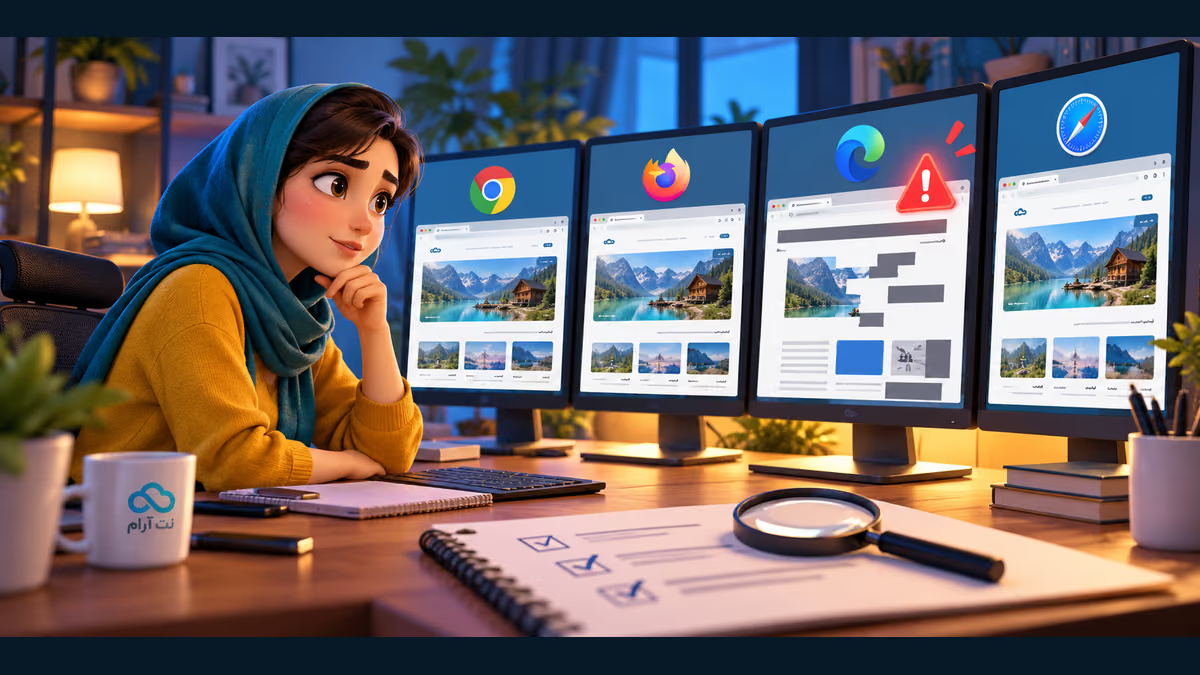
سایت در گوشی خوب است، اما در یک مرورگر کامپیوتر دکمهها بههم ریختهاند یا صفحه بدون رنگ و چیدمان باز میشود. ابتدا مشخص کنید مشکل از خود مرورگر، یک فایل بارگذارینشده یا ناسازگاری قالب است. برای این کار پاککردن کل اطلاعات سیستم لازم نیست.
یک نمونه روشن آماده کنید
نشانی صفحه، نام و نسخه مرورگر، اندازه تقریبی صفحه و تصویری از قسمت خراب را ثبت کنید. همان صفحه را در مرورگر دیگری و در یک پنجره خصوصی باز کنید. اگر فقط مرورگر اصلی مشکل دارد اما پنجره خصوصی درست است، افزونه مرورگر یا داده ذخیرهشده میتواند دخیل باشد.
اگر هر دو مرورگر در همان دستگاه خراباند، شبکه و نسخه بارگذاریشده صفحه را هم در نظر بگیرید. اگر فقط یک اندازه صفحه مشکل دارد، احتمال دارد چیدمان واکنشگرای قالب برای همان عرض نیاز به اصلاح داشته باشد.
افزونه مرورگر و کش را جدا کنید
در پنجره خصوصی که افزونههای غیرضروری در آن غیرفعالاند، صفحه را مجدداً ببینید. اگر مشکل حل شد، افزونههای مرورگر را یکییکی بررسی کنید. اگر مشکل باقی است، یک بار بازخوانی سخت انجام دهید یا فقط داده ذخیرهشده همان سایت را طبق راهنمای مرورگر پاک کنید. توجه کنید پاککردن داده سایت ممکن است شما را از حساب آن سایت خارج کند.
فایل ظاهر صفحه رسیده است؟
با F12 تب Network را باز کنید و صفحه را دوباره بارگذاری کنید. فیلتر CSS را انتخاب کنید. اگر فایل مربوط کد 404، 403 یا خطای اتصال دارد، نام و کد پاسخ آن را یادداشت کنید. یک فایل CSS خراب یا نرسیده میتواند باعث شود صفحه بدون چیدمان نمایش داده شود.
در تب Console هم به خطاهای جاوااسکریپت یا هشدار Mixed Content توجه کنید. فایل HTTP در یک صفحه HTTPS ممکن است مسدود یا با رفتار متفاوت اجرا شود. گزارش را بدون کوکی و اطلاعات ورود برای مدیر سایت بفرستید.
اگر CSS خطا میدهد، قدم بعدی چیست؟
در فهرست Network روی فایل قرمز کلیک کنید و ستون Status را بخوانید. اگر 404 است، نشانی فایل را در برگهای تازه باز کنید؛ اگر آنجا هم پیدا نمیشود، فایل ممکن است هنگام انتشار قالب منتقل نشده باشد. در محیط آزمایشی، فایل را از بسته سالم همان نسخه بازگردانید یا از سازنده قالب روش بازسازی فایل را بخواهید؛ سپس کش همان فایل را پاک کنید. اگر 403 است، به جای تغییر دستهجمعی مجوزها، پاسخ و مسیر همان فایل را برای مدیر میزبان بفرستید تا قانون منعکننده را پیدا کند. بعد در همان مرورگر و اندازه صفحه اولیه دوباره امتحان کنید.
اگر همه فایلها میرسند
ممکن است نسخه مرورگر قدیمی باشد یا قالب از قابلیتی استفاده کند که در آن مرورگر متفاوت عمل میکند. مرورگر را از مسیر رسمی بهروزرسانی کنید و در نسخه آزمایشی سایت، تغییر قالب یا افزونه اخیر را جداگانه بررسی کنید. در فروشگاه فعال، برای آزمون یکباره همه افزونهها را خاموش نکنید.
بعد از اصلاح، همان صفحه را در دو مرورگر و همان اندازه اولیه امتحان کنید. راهنمای رسمی وردپرس برای تشخیص خطای مرورگر و صفحه هاست وردپرس اطلاعات تکمیلی دارند.
مقاله قبلی
مقاله قبلی وجود ندارد.
مقاله بعدی
چرا نسخه PHP در ترمینال با وردپرس فرق دارد؟
۱۱ آبان ۱۴۰۵دیدگاهها (۰)
دیدگاههای تاییدشده و پاسخهای تیم نتآرام