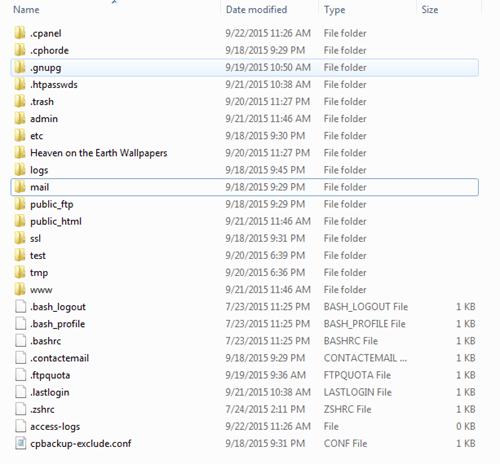
Web Disk سی پنل چیست ؟ Web Disk سی پنل یکی از بهترین ابزار های سی پنل است که با آن می توانید هاست خود را مانند یک درایو در mycomputer خود اضافه کنید و همچنین با استفاده از نرم افزار اندروید و IOS، سی پنل را به موبایل خود وصل کنید، شما می توانید به راحتی فایل های خود را مدیریت کنید، فایل جدیدی اضافه کنید یا آن را حذف کنید، نرم افزار را به دوربین موبایل خود وصل کنید و در کل بدون هیچ دردسری از گوشی هوشمند خود به هاست خود وصل شوید. در این آموزش قصد داریم ویدیو آموزشی اتصال سی پنل به ویندوز، اندروید و ios را به شما توضیح دهیم و در کنار آن برای دوستانی که قادر به مشاهده فیلم نیستند به صورت متنی نیز توضیح دهیم.
web disk سی پنلآموزش ویدویی Web Disk سی پنل : ( اتصال به ویندوز، اندروید و ios )
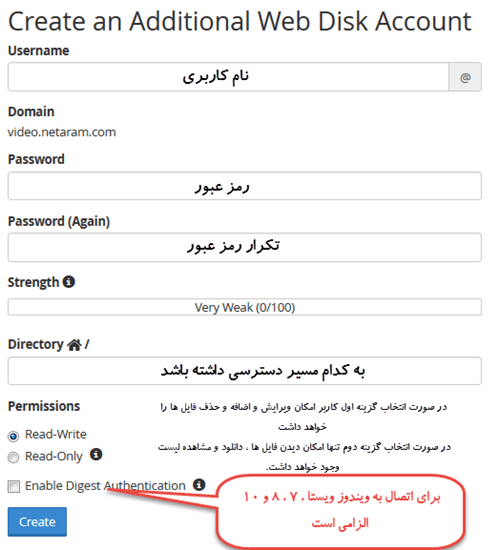
پس از ورود به سی پنل خود از زبانه Files روی گزینه Web Disk کلیک کنید، توجه کنید که اگر قصد اتصال ویندوز Vista، ویندوز 7 و 8 و 10 به Web Disk را دارید باید ابتدا Digest Authentication را فعال نمایید. البته این مورد برای کانکشن های ssl اجباری نیست.
شما همچنین می توانید در زیر همین صفحه در صورت تمایل اقدام به ایجاد نام کاربری و رمز عبوری جدیدی کنید و دسترسی به فایل منیجر را به پوشه مورد نظر محدود کنید : (استفاده این مورد در حالت معمولی الزامی نیست و شما می توانید از نام کاربری و رمز اصلی هاست استفاده نمایید)
برای اتصال ویندوز به web disk روی گزینه Access Web Disk کلیک کنید، در این صفحه باید نوع سیستم عامل خود را مشخص کنید :
انتخاب سیستم عاملبرای مثال بنده ویندوز 7 را انتخاب کردم، در این صفحه دو روش به ما پیشنهاد می شود، در روش اول که خودکار است می توانید فایلی را دانلود کنید و پس از باز کردن آن مشخصات هاست ( نام کاربری و رمز عبور ) خود را وارد نمایید و سپس از این سرویس استفاده کنید.
روش دوم : اتصال دستی ویندوز به Web Disk :
روی My cumputer کلیک راست کرده و سپس گزینه Map Network Drive را انتخاب نمایید، در قسمت Drive یک نام به دلخواه ایجاد کنید و در قسمت Folder آدرس وب سایت خود را بنویسید و در آخر آن :2077 را اضافه کنید و سپس روی گزینه Finish کلیک کنید :
همچنین آموزش اتصال web disk به اندروید نیز قبلا نوشته شده است، در صورت تمایل می توانید آن را نیز مطالعه فرمایید.
امیدوارم این آموزش برای شما کاربردی بوده باشه، لطفا در صورتی که نظر یا مشکلی در مورد این مطلب دارید، آن را در زیر همین صفحه برای ما ارسال کنید.
توضیح بیشتر برای انجام مراحل
حساب محدود
در بخش Web Disk یک حساب برای همان پوشهای بسازید که میخواهید روی دستگاه باز شود. اگر فقط فایلها را میخوانید، گزینهٔ Read-Only مناسب است؛ یعنی برنامه اجازهٔ تغییر یا حذف فایل را ندارد. برای کار معمول، لازم نیست حساب اصلی مدیریت هاست را در برنامهٔ دستگاه وارد کنید.
مشخصات اتصال
کنار حساب Web Disk، Configure Client را باز کنید. نام سرور، شمارهٔ پورت و مسیر پوشه را از همین صفحه بردارید و در برنامهٔ دستگاه وارد کنید. نام سرور را حدس نزنید؛ ممکن است با نام سایت شما فرق داشته باشد. اگر برنامه هشدار گواهی داد، نام واردشده و لینک معتبر را از میزبان بپرسید.
آزمون فایل
برنامه باید از WebDAV پشتیبانی کند؛ این همان روشی است که Web Disk برای دسترسی به فایلها استفاده میکند. بعد از اتصال، ابتدا یک فایل کوچک را باز کنید. اگر اجازهٔ نوشتن دارید، یک فایل آزمایشی بسازید و دوباره آن را بخوانید. اگر برنامهٔ فعلی سازگار نیست، از میزبان روش پشتیبانیشدهٔ انتقال فایل را بخواهید.
اتصال را ببندید و دوباره باز کنید تا مطمئن شوید فقط اتصال اولیه نبوده که کار میکرده است. اگر حساب فقطخواندنی ساختهاید، نباید بتوانید فایل را تغییر دهید. یادتان باشد Web Disk دسترسی به فایل اصلی میدهد؛ کپی مستقل پشتیبان نمیسازد. حذف فایل از این مسیر ممکن است همان فایل روی هاست را حذف کند.