محتوای آموزشی وبلاگ نتآرام
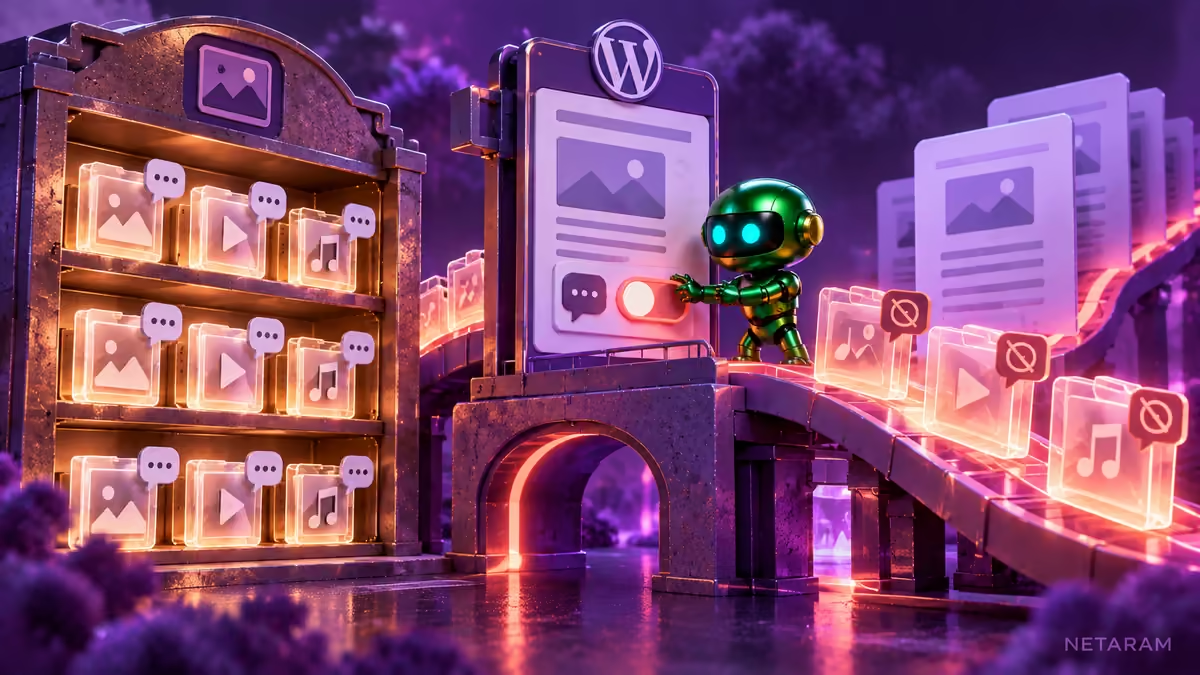
اگر میخواهید دیدگاههای فایلهای رسانه بسته باشند و دیدگاه مقالهها همچنان فعال بمانند، باید نوع محتوای attachment را هدف بگیرید. تنظیم عمومی بستن همهٔ دیدگاهها نتیجهٔ متفاوتی دارد. افزونههای گالری نیز ممکن است بخش دیدگاه اختصاصی داشته باشند؛ ابتدا مسیر ثبت نظر را بشناسید.

برای غیر فعال کردن نظرات فایل های رسانه می توانید کد های زیر را در فایل functions.php قالب خود اضافه کنید :
کد / دستورfunction filter_media_comment_status( $open, $post_id ) {
$post = get_post( $post_id );
if( $post->post_type == 'attachment' ) {
return false;
}
return $open;
}
add_filter( 'comments_open', 'filter_media_comment_status', 10 , 2 );
اگر شما دوست ندارید این کد های دستی را در فایل functions.php قالب سایت خود اضافه کنید می توانید از افزونه Disable Comments استفاده کنید، از امکانات این افزونه می توان به امکان فعال یا غیر فعال کردن نظرات مطالب، برگه ها، رسانه ها اشاره کرد که شما باید فقط گزینه رسانه ها را علامت بزنید.
امیدارم مقاله کوتاه بالا برای شما مفید بوده باشه و در صورتی که مشکلی برای اضافه کردن این کد ها یا نصب و تنظیمات افزونه دارید آن را در قسمت دیدگاه ها به اشتراک بگذارید تا پس از بررسی پاسخ مناسبی برای شما ارسال کنم.
توضیح بیشتر برای انجام مراحل
اجرای محدود
وضعیت دیدگاه رسانههای موجود را جدا بررسی کنید. برای تغییر گروهی ابتدا فهرست و بکاپ بگیرید؛ حذف دیدگاه با بستن امکان ارسال متفاوت است.
یک رسانهٔ قدیمی و جدید را تست کنید. نبودن صفحهٔ attachment در برخی نصبها با بسته بودن دیدگاه فرق دارد.
کد / دستورfunction netaram_media_comments( $open, $post_id ) {
return get_post_type( $post_id ) === 'attachment' ? false : $open;
}
add_filter( 'comments_open', 'netaram_media_comments', 10, 2 );
add_filter( 'pings_open', 'netaram_media_comments', 10, 2 );
جایگاه افزونه در این روش
اگر از افزونه برای بستن دیدگاه استفاده میکنید، محدودهٔ آن را فقط روی رسانه انتخاب کنید و بعد با یک مقالهٔ موجود نتیجه را بسنجید. دو روش همزمان ممکن است پیدا کردن علت را سخت کنند؛ ابتدا یک روش را فعال و رفتار آن را ثبت کنید. وضعیت نگهداری و سازگاری افزونه را از صفحهٔ رسمی بررسی کنید، نه از توضیح زمان نگارش مقاله.
در سایت چندکاربره، نقش بازدیدکننده و مدیر را جدا امتحان کنید. بعضی رفتارها برای مدیر متفاوتاند و صرف دیدن صفحه در جلسهٔ مدیر نتیجهٔ عمومی را نشان نمیدهد. نمونهٔ کد پایین هم دیدگاه و هم ping رسانه را میبندد، ولی دادههای قبلی را حذف نمیکند. با برداشتن این تغییر، رفتار قبلیِ مربوط به تنظیمهای محتوا بازمیگردد؛ به همین دلیل مسیر اجرا و روش غیرفعالسازی را یادداشت کنید.
آزمون محدودهٔ تغییر
قبل از فعال کردن کد، یک نوشته و یک صفحهٔ رسانهٔ نمونه را مشخص کنید. بعد از اجرا، فرم نظر مقاله باید همچنان قابل استفاده باشد و رسانهٔ هدف نباید نظر تازه بپذیرد. این تفاوت کمک میکند تغییر ناخواسته روی همهٔ محتوا را زود ببینید. یک فرم پنهانشده با CSS، الزاماً ارسال مستقیم درخواست را نمیبندد.
نمونهٔ فیلتر باید در قالب فرزند یا افزونهٔ اختصاصی قابل غیرفعال کردن باشد. در بعضی قالبها، صفحهٔ رسانه نمایش مستقل ندارد؛ برای آزمون، رفتار واقعی افزونهٔ گالری و مسیر استاندارد وردپرس را جدا بررسی کنید. وجود دکمهٔ دیدگاه روی تصویر، لزوماً یعنی از comments_open استفاده میشود نیست.
نظرهای قبلی با این تغییر از پایگاه داده حذف نمیشوند. اگر تصمیم به پاک کردن آنها دارید، ابتدا تعداد، ارتباط با رسانه و نسخهٔ پشتیبان را بررسی کنید. برای مقابله با اسپم مقالهها نیز تأیید مدیر و کنترل ارسال را جدا نگه دارید. هدف بستن نظر رسانه، حذف امکان گفتوگوی مفید زیر آموزشها نیست.
منابع و ادامهٔ مطالعه
مقاله قبلی
جلوگیری از ایندکس سایت آزمایشی وردپرس
۳ مرداد ۱۳۹۴مقاله بعدی
اقدامهای ضروری پس از هک شدن وردپرس
۱ مرداد ۱۳۹۴دیدگاهها (۰)
دیدگاههای تاییدشده و پاسخهای تیم نتآرام