محتوای آموزشی وبلاگ نتآرام
سرور اختصاصی را ریبوت میکنید، اما بهجای سیستمعامل پیامهایی درباره
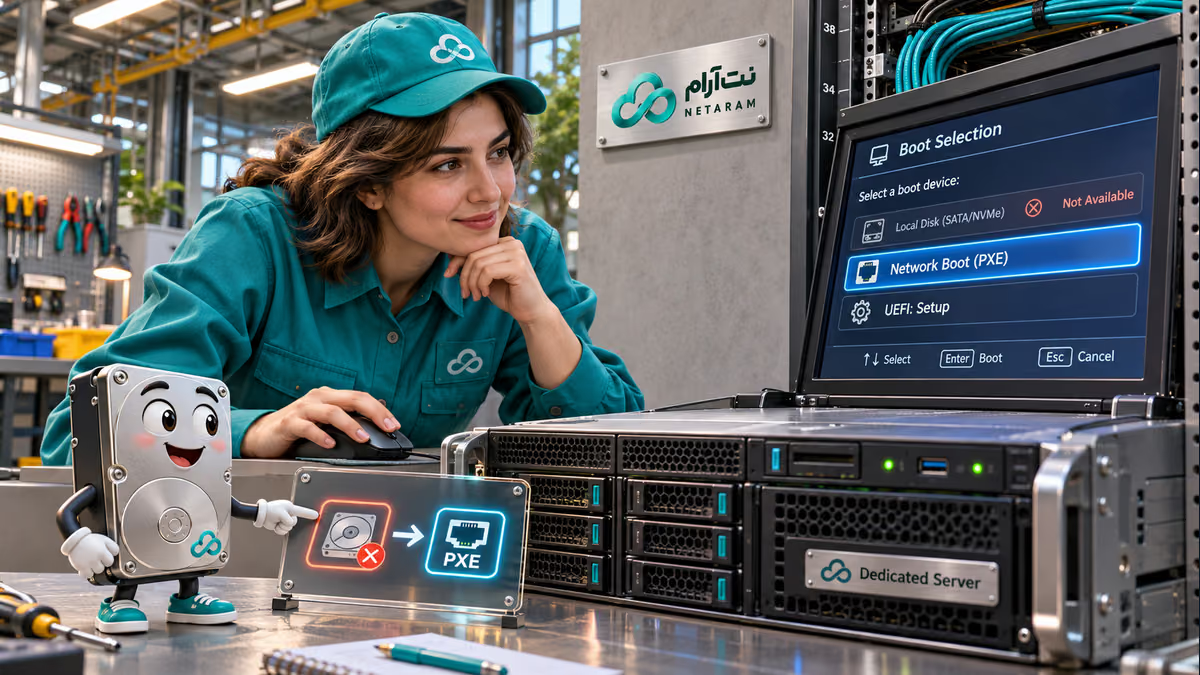
PXE یا بوت شبکه میبینید. PXE روشی برای راهاندازی از شبکه است؛ ظاهرشدن آن لزوماً به معنی پاکشدن اطلاعات نیست. ممکن است ترتیب بوت تغییر کرده باشد، حالت UEFI با نصب سیستمعامل سازگار نباشد یا کنترلر دیگر دیسک قابل بوت را نبیند.این راهنما با بررسیهای کمخطر شروع میشود و به شما کمک میکند علت را از روی نشانهها جدا کنید. چون سرور ممکن است در دسترس نباشد، به کنسول مدیریتی مانند iDRAC یا iLO یا دسترسی فیزیکی مجاز نیاز دارید. نام منوها و کلیدها با سازنده و مدل فرق میکنند. قبل از نصب مجدد، تغییر RAID یا تعمیر بوت، از وجود بکاپ و هویت دیسک سیستم مطمئن شوید.
۱. فرق بوت شبکه با خرابی کامل سرور
اگر سرور روشن میشود، مرحله نمایش سختافزار را رد میکند و سپس سراغ PXE میرود، دستکم firmware در حال امتحان گزینه بوت شبکه است. با این حال ممکن است گزینه دیسک قبل از آن شکست خورده باشد. پیام کامل، زمان رخداد و هر تغییر اخیر مثل آپدیت firmware، تعویض دیسک، تغییر RAID یا تنظیم BIOS را ثبت کنید.
اگر دستگاه روشن نمیشود یا حتی به مرحله بررسی سختافزار نمیرسد، این راهنما کافی نیست؛ ابتدا برق، نمایشگر و گزارش سختافزار را بررسی کنید. اگر فقط SSH کار نمیکند ولی سیستمعامل در کنسول بالا آمده، مسئله بوت PXE نیست.
۲. کنسول و منوی بوت یکباره را باز کنید
در پنل مدیریت سختافزار، کنسول تصویری را باز کنید و تصویر لحظه روشنشدن را ببینید. در بسیاری از سرورهای Dell PowerEdge کلید
F11 هنگام POST منوی Boot Manager را باز میکند؛ در مدلهای دیگر کلید میتواند متفاوت باشد. اگر سرور در حال اجرای کار دیگری است، پیش از هر ریبوت درباره وقفه و اثر آن هماهنگ کنید.در منوی One-time Boot یا مشابه آن، بهدنبال گزینهای مانند
Windows Boot Manager، نام بارگذار لینوکس یا دیسک منطقی شناختهشده بگردید. فقط گزینهای را انتخاب کنید که با نصب قبلی و کنترلر شما تطبیق دارد. اگر با این انتخاب سیستم درست بالا آمد، از اطلاعات مهم بکاپ بگیرید و سلامت سرویسها را ببینید؛ احتمالاً ترتیب بوت نیاز به اصلاح دارد. این آزمون ثابت نمیکند تمام مشکلات دیسک یا سیستمعامل برطرف شدهاند.اگر گزینه سیستمعامل اصلاً وجود ندارد یا انتخاب آن خطا میدهد، مستقیم سراغ نصب مجدد نروید. ادامه مراحل برای تشخیص تفاوت میان دیسک غایب، تنظیم firmware و بارگذار خراب است.
۳. ترتیب دائمی بوت و حالت UEFI را مقایسه کنید
وارد تنظیمات BIOS یا System Setup همان مدل شوید. در برخی PowerEdgeها کلید
F2 هنگام شروع این بخش را باز میکند. در بخش Boot Settings، ترتیب فعلی را یادداشت یا تصویری از آن نگه دارید. اگر گزینه قابل اطمینان سیستمعامل بعد از PXE قرار گرفته و آزمون یکباره موفق بوده است، آن گزینه را مطابق راهنمای سازنده جلوتر از بوت شبکه قرار دهید، تغییر را ذخیره کنید و راهاندازی را دوباره بیازمایید.حالت بوت
UEFI یا Legacy BIOS را هم با حالت نصب قبلی سیستمعامل مقایسه کنید. سیستمی که در یک حالت نصب شده معمولاً با تغییر تصادفی به حالت دیگر بوت نمیشود. بدون دانستن حالت قبلی، پیدرپی گزینهها را عوض نکنید و برای رفع خطا Secure Boot یا تنظیمات RAID را کورکورانه خاموش نکنید. راهنمای Dell برای تشخیص No Boot نمونه منو و تفاوت این حالتها را توضیح میدهد.۴. اگر دیسک در منوی بوت نیست، اول وضعیت RAID را ببینید
در رابط مدیریت سرور یا ابزار کنترلر، بخش Storage را باز کنید. اگر RAID سختافزاری دارید، دنبال وضعیت Virtual Disk یا دیسک منطقیِ سیستم و همچنین وضعیت دیسکهای فیزیکی بگردید. سیستمعامل و firmware ممکن است دیسک منطقی را ببینند، نه نام تکتک SSDها را.
اگر دیسک منطقی
Offline، Failed یا نامشخص است، از تغییر وضعیت دیسکها، ساخت آرایه تازه، Initialize یا Import بیبرنامه خودداری کنید. این عملیات میتوانند داده را در معرض خطر قرار دهند. شماره کنترلر، نام دیسک منطقی و پیام دقیق را ثبت و با مسئول سختافزار یا مرکز داده هماهنگ کنید. اگر همهچیز سالم دیده میشود اما گزینه بوت هنوز وجود ندارد، ممکن است ورودی firmware یا فایلهای بوت مسئله داشته باشند.۵. اگر به محیط نجات لینوکس دسترسی دارید
این بخش فقط برای خواندن اطلاعات است. محیط Rescue را مطابق راهنمای ارائهدهنده بالا بیاورید و بررسی کنید که آیا خود محیط نجات در حالت UEFI اجرا شده است:
کد / دستورif [ -d /sys/firmware/efi ]; then echo 'Rescue boot: UEFI'; else echo 'Rescue boot: non-UEFI'; fi
نتیجه، حالت بوت محیط نجات را نشان میدهد و بهتنهایی حالت نصب قدیمی روی دیسک را ثابت نمیکند. برای مشاهده دستگاهها و فایلسیستمها:
کد / دستورlsblk -o NAME,SIZE,TYPE,FSTYPE,UUID,MOUNTPOINT
کد / دستورsudo blkid
ظرفیت، UUID و نوع پارتیشن را با سوابق سرور مقایسه کنید. نامهایی مثل
/dev/sda و /dev/nvme0n1 ممکن است بعد از تغییرات عوض شوند. اگر دیسک سیستم یا آرایه مورد انتظار دیده نمیشود، با این دستورات چیزی تعمیر نشده است؛ وضعیت کنترلر، درایور و اتصال ذخیرهساز را بررسی کنید.اگر ابزار
کد / دستورefibootmgr در محیط UEFI وجود دارد، فهرست ورودیها را بهصورت خواندنی ببینید:sudo efibootmgr -v
BootOrder ترتیب و خطهای Boot... ورودیهای موجود را نشان میدهند. اگر ابزار موجود نیست یا محیط نجات در حالت غیر UEFI اجرا شده، این آزمون ممکن است کار نکند. ساخت یا حذف ورودی بوت بدون تطبیق دیسک، پارتیشن و بارگذار درست میتواند بازیابی را دشوارتر کند؛ صرف دیدن نام یک ورودی، درستی محتوای آن را تضمین نمیکند.۶. اگر ورودی بوت هست ولی سیستمعامل شروع نمیشود
خطای دقیق پس از انتخاب گزینه را ثبت کنید. خطای فایل بوت، خطای بازکردن فایلسیستم، درخواست کلید BitLocker یا خرابی دیسک راهحلهای جدا دارند. برای Windows Server، محیط بازیابی مناسب نسخه نصبشده و کلیدهای لازم را آماده کنید. ابزار BCDBoot مایکروسافت میتواند در شرایط مشخص فایلهای بوت را بازسازی کند، اما پیش از اجرای آن باید پارتیشن ویندوز و پارتیشن سیستم درست را در محیط بازیابی شناسایی و از اطلاعات پشتیبان تهیه کنید؛ حروف درایو در محیط بازیابی ممکن است با زمان اجرای عادی فرق داشته باشند.
برای لینوکس، روش تعمیر بارگذار به توزیع، UEFI یا Legacy، نوع RAID و چیدمان پارتیشنها وابسته است. پیش از اجرای
grub-install یا تغییر پارتیشن، مدل نصب و دیسک هدف را با مستندات توزیع تطبیق دهید. ساخت پارتیشن جدید یا فرمتکردن EFI صرفاً برای امتحان، راه امنی برای بازیابی سیستم موجود نیست.نمونه تعمیر فایل بوت ویندوز در شرایط مشخص
اگر سیستم قبلاً Windows Server را در حالت UEFI اجرا میکرد، ذخیرهساز سالم است، بکاپ و کلید رمزگذاری لازم را دارید و پارتیشن ویندوز و EFI موجود را با اطمینان شناسایی کردهاید، میتوانید از محیط بازیابی ویندوز، Repair your computer → Troubleshoot → Command Prompt را باز کنید. در این محیط برای دیدن فهرست حجمها ابتدا این دو فرمان را پشت سر هم وارد کنید و سپس با
کد / دستورexit از DiskPart خارج شوید:diskpart
list volume
exit
در مثال فرضی زیر، پارتیشن ویندوز در محیط بازیابی حرف
کد / دستورW: و پارتیشن EFI موجود حرف S: دارد. این حروف را از روی فهرست و مستندات همان سرور شناسایی کنید؛ ممکن است در سیستم شما متفاوت باشند. اگر EFI حرف ندارد، اختصاص موقت یک حرف آزاد را فقط بعد از تأیید هویت همان پارتیشن و با روش مستند DiskPart انجام دهید. اگر داده رمزگذاریشده باز نمیشود، ابتدا از روش مجاز و کلید بازیابی خود استفاده کنید. برای اطمینان از وجود پوشه ویندوز و مسیر EFI:dir W:\Windows
dir S:\EFI
فقط پس از تطبیق هر دو مسیر با دیسک درست، میتوانید فایلهای بوت ویندوز را روی همان پارتیشن EFI بازسازی کنید:
کد / دستورbcdboot W:\Windows /s S: /f UEFI
انتظار میرود پیام موفقیت ساخت فایلهای بوت نمایش داده شود. این دستور فایلها و پیکربندی بوت پارتیشن انتخابشده را تغییر میدهد؛ در سرور دارای چند سیستمعامل یا تنظیم بوت سفارشی، ابتدا اثر آن و امکان بازگشت را با مدیر سیستم مشخص کنید. استفاده از
/s در UEFI لزوماً ورودی جدید firmware نمیسازد؛ اگر فایلها ساخته شدند اما گزینه بوت در منو نیست، تنظیم یا انتخاب فایل بوت را مطابق firmware همان مدل تکمیل کنید. سپس با خروج از محیط نجات و انتخاب گزینه درست، بوت را آزمایش کنید. اگر پارتیشن EFI سالم یا هویت دیسک روشن نیست، این مثال را اجرا نکنید و هیچ پارتیشنی را برای آزمون فرمت نکنید.۷. تأیید نهایی و جلوگیری از تکرار
پس از اینکه سیستم از گزینه درست بالا آمد، سرویسها، فایلها و وضعیت ذخیرهساز را بررسی کنید. در لینوکس برای نمونه:
کد / دستورfindmnt -no SOURCE,FSTYPE /
کد / دستورsystemctl --failed
دستور اول منبع فایلسیستم ریشه و دستور دوم سرویسهای شکستخورده را نشان میدهد؛ خالی بودن فهرست دوم بهتنهایی سلامت برنامهها را ثابت نمیکند. یک قابلیت واقعی برنامه و دسترسی داده را نیز امتحان کنید. در زمان مناسب، یک ریبوت کنترلشده انجام دهید و مطمئن شوید ترتیب دائمی بوت همچنان درست است. نسخهای از تنظیمات و سوابق قطعات را برای نگهداری بعدی حفظ کنید.
برای انتخاب سختافزار متناسب با بار و نیاز مدیریت از راه دور، مشخصات سرور اختصاصی ایران نتآرام را ببینید و امکانات کنسول و شرایط پشتیبانی پلن را بررسی کنید.
برچسبها:
اشتراکگذاری:
لینکدینتلگرامایکس
مقاله قبلی
مقاله بعدی
دیدگاهها (۰)
دیدگاههای تاییدشده و پاسخهای تیم نتآرام