محتوای آموزشی وبلاگ نتآرام
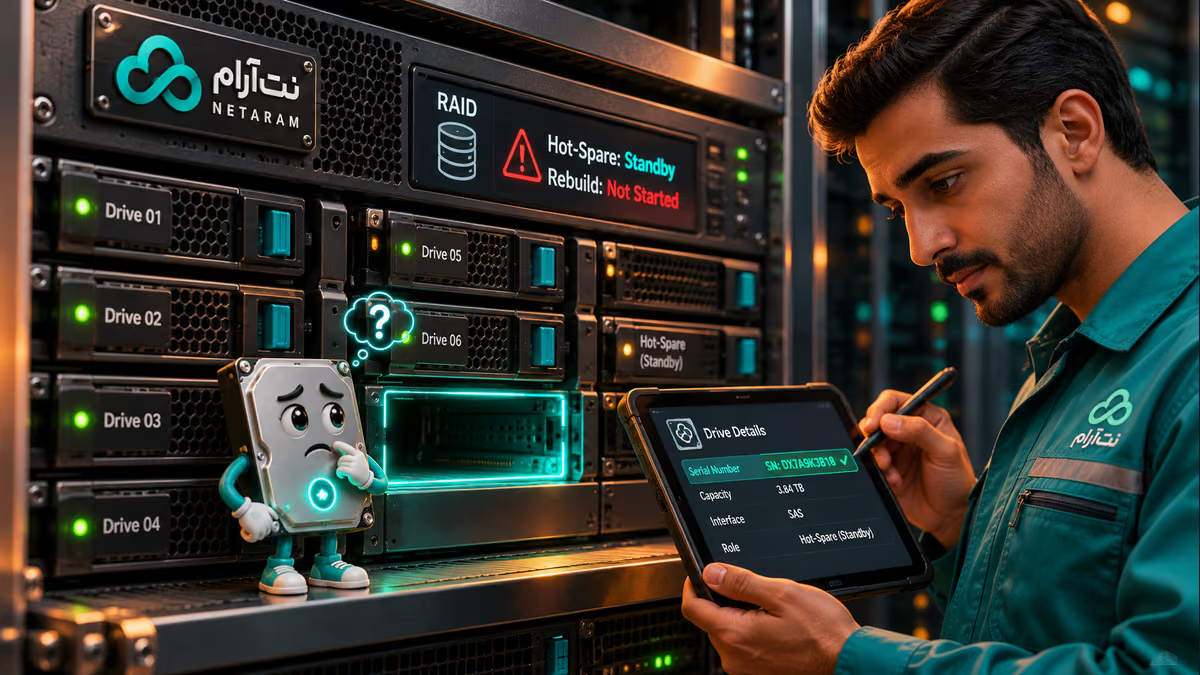
یکی از دیسکهای RAID خراب شده و شما یک دیسک یدک داخل سرور دارید. انتظار دارید کنترلر خودش بازسازی را شروع کند، اما ساعتها گذشته و آرایه هنوز
Degraded است. وجود یک دیسک فیزیکی اضافه بهتنهایی کافی نیست: دیسک باید توسط کنترلر دیده شود، سالم و سازگار باشد و در صورت نیاز بهعنوان hot spare مناسب اختصاص داده شده باشد.در این راهنما ابتدا بدون تغییر وضعیت دیسکها مشکل را پیدا میکنیم. سپس برای یک حالت مشخص، روش اختصاص دیسک یدک در Dell iDRAC را توضیح میدهیم. نام دکمهها، پشتیبانی از دیسک و رفتار بازسازی به مدل کنترلر و نسخه firmware بستگی دارد؛ اگر سرور شما سازنده دیگری دارد، مراحل را با مستند همان مدل تطبیق دهید.
پیش از هر کاری: وضعیت دادهها را حفظ کنید
اگر اطلاعات مهم دارید، آخرین نسخه پشتیبان و امکان بازیابی آن را بررسی کنید. بازسازی RAID جای بکاپ را نمیگیرد و روی دیسکهای باقیمانده بار ایجاد میکند. اگر چند دیسک همزمان خطا دارند، virtual disk در وضعیت
Failed یا Offline است، یا مشخص نیست کدام دیسک جدید و کدام عضو اصلی است، عملیات نوشتنی را متوقف کنید و با مسئول ذخیرهسازی بررسی کنید.گزینههایی مانند
Initialize، Clear Foreign، Force Online و ساخت virtual disk جدید میتوانند وضعیت دادهها را تغییر دهند. آنها را برای امتحان انتخاب نکنید. اختصاص hot spare نیز ممکن است باعث بازنویسی دیسک انتخابشده شود؛ دیسکی که اطلاعات لازم دارد هرگز نامزد یدک نیست.۱. تفاوت دیسک آماده و دیسک یدک را بدانید
دیسک
Ready یا آزاد ممکن است توسط کنترلر دیده شود، اما هنوز بهعنوان spare تعیین نشده باشد. Global hot spare معمولاً برای آرایههای سازگار همان کنترلر در دسترس است؛ Dedicated hot spare برای virtual disk مشخصی در نظر گرفته میشود. وقتی spare مشغول بازسازی یک آرایه دیگر است، لزوماً همزمان برای آرایه شما آزاد نیست.همه RAIDها توان بازسازی پس از خرابی یک دیسک را ندارند. RAID 0 افزونگی ندارد و اضافه کردن spare داده از دسترفته آن را بازسازی نمیکند. در RAIDهای افزونهدار هم تعداد دیسکهای خراب و محل آنها اهمیت دارد؛ مثلاً در RAID 10 خرابی دو دیسک در یک جفت آینهای میتواند پیامد متفاوتی نسبت به دو جفت جدا داشته باشد.
۲. وضعیت را در iDRAC یا ابزار کنترلر بخوانید
در سرور Dell از شبکه مدیریتی مجاز وارد iDRAC شوید. در نسخههای جدید iDRAC9 معمولاً مسیر Storage > Physical Disks و Storage > Virtual Disks در دسترس است. در برخی نسخههای قدیمیتر مسیر از Configuration > Storage Configuration آغاز میشود. مدل و نسخه را با راهنمای همان سرور تطبیق دهید.
در صفحه virtual disk، نام یا شناسه آرایه، سطح RAID و وضعیت آن را ثبت کنید. در صفحه physical disk برای هر دیسک مرتبط، کنترلر، enclosure، slot، شماره سریال، ظرفیت، نوع و وضعیت را بنویسید. این اطلاعات کمک میکنند یک دیسک سالمِ عضو آرایه را با دیسک یدک اشتباه نگیرید.
به تفاوت این حالتها توجه کنید:
- Degraded: آرایه افزونهدار معمولاً هنوز در دسترس است، اما همه محافظت قبلی را ندارد.
- Rebuilding: بازسازی ممکن است شروع شده باشد؛ درصد و زمان ثبت آن را ببینید.
- Ready یا Unconfigured: دیسک ممکن است آزاد باشد، اما تا بررسی تعلق و سلامت، آن را قابل بازنویسی فرض نکنید.
- Foreign: کنترلر اطلاعات RAID متفاوت یا ناشناختهای دیده است. پیش از تصمیم درباره آن، تاریخچه دیسک و مستند همان مدل را بررسی کنید؛ بهخصوص اگر آرایه آفلاین است.
اگر دیسک از ابتدا در فهرست نیست، مسئله میتواند مربوط به اتصال، backplane، اسلات، تغذیه یا ناسازگاری سختافزار باشد. ابتدا مدل و جایگاه را با مرکز داده بررسی کنید؛ نرمافزار نمیتواند از دیسکی که کنترلر نمیبیند spare بسازد.
۳. اگر OpenManage نصب است، گزارش خواندنی بگیرید
روی لینوکس سرور، در صورتی که Dell OpenManage Server Administrator و ابزار
کد / دستورomreport از قبل نصب و با کنترلر شما سازگار است:sudo omreport storage controller
شناسه کنترلر را در خروجی پیدا کنید. برای کنترلر نمونه ۰:
کد / دستورsudo omreport storage vdisk controller=0
کد / دستورsudo omreport storage pdisk controller=0
عدد صفر را با شناسه واقعی عوض کنید. دستور دوم virtual diskها و سومی دیسکهای فیزیکی آن کنترلر را نشان میدهد؛ این دستورها گزارش میخوانند و بازسازی را شروع نمیکنند. اگر ابزار موجود نیست، فقط برای رفع فوری مشکل یک بسته ناشناس نصب نکنید؛ از iDRAC یا ابزار رسمی سازگار با کنترلر استفاده کنید.
۴. چرا spare انتخاب نشده است؟
نتیجههای مرحله قبل را با این حالتها مقایسه کنید:
دیسک بهعنوان spare تعیین نشده: اگر دیسک آزاد و سازگار است، باید مطابق سیاست سرور بهعنوان global یا dedicated spare اختصاص یابد. صرف قرار داشتن آن در شاسی کافی نیست.
اندازه کافی نیست: ظرفیت واقعی و قابل استفاده را در کنترلر مقایسه کنید، نه فقط عدد تبلیغاتی روی برچسب. کنترلرهای مختلف حداقل ظرفیت متفاوتی میخواهند؛ یک دیسک به ظاهر همظرفیت ممکن است چند بلوک کمتر داشته باشد.
نوع دیسک یا کنترلر ناسازگار است: نوع رسانه و رابط، مانند SAS، SATA، HDD یا SSD، و حالت RAID یا غیر RAID را با جدول سازگاری مدل کنترلر بررسی کنید. بعضی کنترلرها اجازه ترکیب بعضی انواع را نمیدهند.
spare برای آرایه دیگری اختصاصی است یا مشغول کار است: به کدام virtual disk تعلق دارد و آیا اکنون در حال بازسازی دیگری است؟ تغییر شتابزده اختصاص میتواند آرایه دیگر را بییدک بگذارد.
کار در صف مانده است: در iDRAC بخش Job Queue را ببینید. اگر عملیات برای زمان آینده یا بوت بعدی ثبت شده، ذخیره کردن درخواست به معنی اجرا شدن آن نیست. پیش از اعمال دوباره، وضعیت همان job را بخوانید تا فرمان تکراری نسازید.
دیسک foreign، خراب یا عضو یک آرایه دیگر است: بدون تشخیص دقیق، آن را پاک، initialize یا بهعنوان یدک انتخاب نکنید. بازسازی روی دیسک اشتباه میتواند اطلاعات لازم را از بین ببرد.
۵. نمونه عملی: اختصاص یک global hot spare سالم در iDRAC9
این مراحل فقط برای حالتی است که کنترلر Dell PERC از گزینه مربوط پشتیبانی میکند، virtual disk افزونهدار در وضعیت قابل بازسازی است، دیسک یدک واقعاً خالی و سازگار است و شماره سریال و slot آن با موجودی شما تطبیق دارد:
۱. در iDRAC به Storage > Physical Disks بروید و کنترلر درست را انتخاب کنید.
۲. ردیف دیسک خالی تأییدشده را با شماره سریال، enclosure و slot دوباره تطبیق دهید. وضعیت و ظرفیت آن را بخوانید. اگر گزینههای صفحه با مستند مدل شما تفاوت دارند، از راهنمای همان firmware استفاده کنید.
۳. در ستون Action برای همان دیسک گزینه Assign Global Hotspare را انتخاب کنید. برای یک دیسک اختصاصی، روش Dedicated را طبق منوی virtual disk و مستند کنترلر دنبال کنید.
۴. پیام تأیید و زمان اعمال را با دقت بخوانید. گزینهای مانند Apply Now ممکن است عملیات را بلافاصله اجرا کند؛ گزینه زمانبندیشده یا بوت بعدی رفتار دیگری دارد. فقط وقتی دیسک و اثر عملیات را تأیید کردهاید، اعمال کنید.
۵. وضعیت درخواست را در Job Queue ببینید و سپس به صفحه physical disk و virtual disk برگردید. بسته به مدل کنترلر و شرایط آرایه، بازسازی ممکن است پس از اختصاص دیسک شروع شود؛ مشاهده تغییر وضعیت و درصد مهمتر از پیام موفقیت ثبت درخواست است.
اگر گزینه اختصاص نمایش داده نمیشود، ابتدا وضعیت دیسک، نوع، ظرفیت و سازگاری آن را بررسی کنید. تبدیل حالت دیسک یا پاککردن foreign را بدون شناخت دادهها و دستور دقیق همان مدل انجام ندهید.
۶. اگر بازسازی شروع شد یا هنوز جلو نمیرود
در صفحه physical disk، وضعیت و درصد بازسازی را در دو زمان متفاوت ثبت کنید. ممکن است در بار زیاد کند باشد، ولی توقف طولانی همراه با خطای جدید نیاز به بررسی گزارش کنترلر و سلامت دیسکهای باقیمانده دارد. تنظیم سرعت rebuild را کورکورانه تا حداکثر نبرید؛ این کار ممکن است تأخیر برنامهها را افزایش دهد و مقدار مناسب به کنترلر و بار بستگی دارد.
اگر ابزار PERC CLI سازگار از قبل نصب است، مستند Dell برای بعضی مدلها فرمان مشاهده وضعیت را به این شکل نشان میدهد:
کد / دستورsudo perccli /c0/e1/s5 show rebuild
c0، e1 و s5 فقط نمونه شماره کنترلر، enclosure و slot هستند. شناسه واقعی و نام ابزار ممکن است متفاوت باشد؛ اگر مدل شما enclosure ندارد، قالب فرمان طبق مستند آن تفاوت دارد. این فرمان show است و بازسازی را شروع یا متوقف نمیکند. خروجی درصد باید با همان دیسک در پنل تطبیق داشته باشد.پس از اتمام، وضعیت virtual disk و اعضای آن را دوباره ببینید و برنامه را آزمایش کنید.
Optimal نشانه خوبی است، اما بهتنهایی ثابت نمیکند تمام فایلها سالماند یا بکاپ قابل بازیابی دارید. برای کنترلهای بعدی راهنمای اتمام بازسازی RAID را بخوانید.این مسئله بیشتر در سرور اختصاصی ایران با کنترلر RAID مطرح است. مراحل پنل iDRAC9 در راهنمای رسمی اختصاص hot spare شرکت Dell و مشاهده درصد در مرجع PERC CLI آمده است.
اشتراکگذاری:
لینکدینتلگرامایکس
مقاله قبلی
مقاله قبلی وجود ندارد.
مقاله بعدی
دیدگاهها (۰)
دیدگاههای تاییدشده و پاسخهای تیم نتآرام