محتوای آموزشی وبلاگ نتآرام
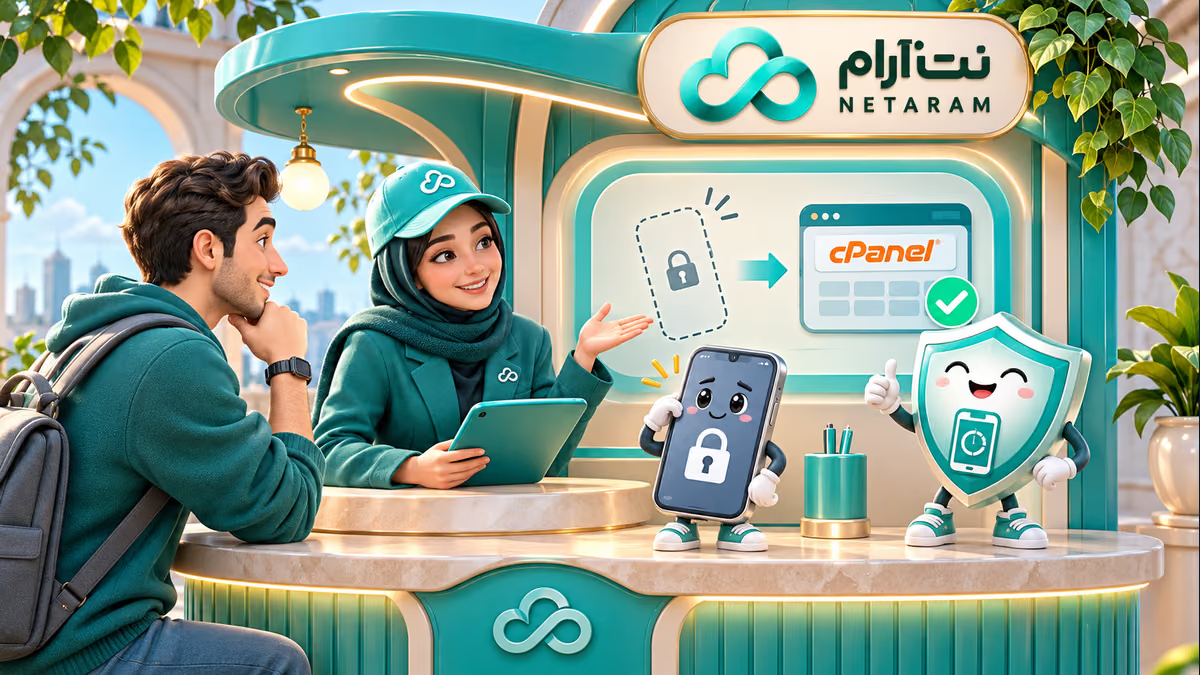
رمز سیپنل را درست میزنید، اما مرحله بعد از شما یک کد ششرقمی میخواهد و به گوشی قبلی دسترسی ندارید. این کد را معمولاً برنامه احراز هویت روی گوشی تولید میکند؛ رمز عبور سیپنل و کد یکبارمصرف دو چیز جداگانهاند. تغییر رمز بهتنهایی الزاماً تنظیم دومرحلهای را حذف نمیکند.
راه ورود به این بستگی دارد که هنوز برنامه کدساز، یک نشست فعال سیپنل یا نسخه بازیابی امن برنامه را دارید یا نه. اگر هیچکدام را ندارید، طبق راهنمای رسمی cPanel باید از ارائهدهنده هاست بخواهید پس از احراز هویت، تنظیم دومرحلهای همان حساب را برای راهاندازی مجدد حذف کند. برای این کار لازم نیست رمز یا کد یکبارمصرف خود را به کسی بدهید.
۱. ابتدا مطمئن شوید کد درست را پیدا کردهاید
اگر گوشی در اختیار شماست، برنامه احراز هویت را باز کنید و نام حساب مربوط به همان سیپنل را پیدا کنید. ممکن است برای WHM، ناحیه کاربری شرکت هاست و ایمیل هم حسابهای جداگانه در برنامه داشته باشید. کد سیپنل را وارد کنید و پیش از پایان زمان آن دکمه ورود را بزنید؛ اگر زمان رو به پایان است صبر کنید کد تازه نمایش داده شود.
اگر کد مرتب اشتباه اعلام میشود، ساعت و تاریخ گوشی را روی تنظیم خودکار بگذارید و دوباره با کد تازه امتحان کنید. برنامه و سرور هر دو برای کدهای زمانی به ساعت درست نیاز دارند. اگر ساعت گوشی درست است اما خطا ادامه دارد، از ارائهدهنده بخواهید زمان سرور را بررسی کند. بارها حدسی وارد کردن کد ممکن است محدودیت امنیتی ورود را فعال کند.
اگر قبلاً برنامه کدساز را به روشی امن روی دستگاه دیگری منتقل یا طبق قابلیت همان برنامه همگام کردهاید، آن دستگاه را نیز ببینید. وجود نسخه پشتیبان گوشی بهتنهایی تضمین نمیکند کلید برنامه به گوشی جدید منتقل شده باشد. اطلاعات محرمانه برنامه، تصویر QR و کلید راهاندازی را در تیکت یا گروه عمومی ارسال نکنید.
۲. اگر هنوز در سیپنل نشست فعال دارید
در همان مرورگری که از قبل وارد سیپنل شدهاید، از بخش Security ← Two-Factor Authentication وارد تنظیمات شوید. اگر صفحه برای شما باز میشود، گزینه Reconfigure برای پیوند دادن برنامه جدید وجود دارد. برنامه احراز هویت را روی دستگاه امن آماده کنید، QR نمایشدادهشده را با آن برنامه اسکن کنید و کد تازه را در بخش Security Code وارد کنید. بعد از تأیید، وضعیت فعال بودن را در همان صفحه ببینید.
بازپیکربندی، تنظیم قبلی را جایگزین میکند؛ در نتیجه کدهای ساختهشده با پیکربندی قبلی دیگر معتبر نیستند. طبق مستند cPanel ممکن است نشستهای دیگر مرورگر نیز خارج شوند. پیش از انجام این کار مطمئن شوید نشست متعلق به حساب خودتان است و دستگاه جدید را در اختیار دارید. سپس در یک پنجره خصوصی، ورود با رمز و کد جدید را آزمایش کنید؛ تا پایان آزمون، نشست اصلی را با دقت حفظ کنید.
اگر منوی تنظیمات را نمیبینید یا برای ورود دوباره کد میخواهد، آن را دور نزنید؛ روش مرحله بعد را انجام دهید. نام و محل منو در ظاهرهای متفاوت سیپنل میتواند فرق کند و ممکن است ارائهدهنده این قابلیت را در تنظیمات سرویس محدود کرده باشد.
۳. اگر هیچ راهی برای ورود ندارید
از ناحیه کاربری شرکت هاست یا مسیر پشتیبانی تأییدشده، درخواست بازیابی دومرحلهای فقط برای همان حساب ثبت کنید. نام دامنه، نام کاربری سیپنل در صورت اطلاع و شرح مشکل را بدهید. ارائهدهنده باید طبق روش خودش مالکیت سرویس و هویت درخواستکننده را تأیید کند؛ درخواست از یک نشانی ناشناس بهتنهایی مبنای امنی برای تغییر نیست.
از پشتیبانی بخواهید پس از تأیید هویت، تنظیم دومرحلهای همان حساب را برای راهاندازی مجدد بردارد و نتیجه را از کانال امن اطلاع دهد. لازم نیست احراز دومرحلهای کل سرور یا حسابهای مشتریان دیگر غیرفعال شود. برای نمایندگی، ممکن است این کار به سطح دسترسی ارائهدهنده اصلی نیاز داشته باشد. از فرستادن رمز، کد، کلید مخفی و تصویر QR حتی به فردی که خود را پشتیبان معرفی میکند خودداری کنید.
پس از دریافت پاسخ و ورود، بلافاصله از مسیر تنظیمات سیپنل دوباره احراز دومرحلهای را فعال کنید. QR را فقط با برنامه خودتان اسکن کنید، کد برنامه را در همان صفحه سیپنل وارد کنید و فعالشدن را ببینید. در یک نشست تازه ورود را آزمایش کنید. اگر گوشی قبلی سرقت شده، امنیت آن دستگاه، حساب مرتبط با برنامه کدساز و نشستهای دیگر را نیز مطابق امکانات آنها بررسی کنید.
۴. اگر بعد از راهاندازی دوباره باز هم وارد نمیشوید
نام کاربری سیپنل، کد مربوط به حساب تازه و ساعت خودکار گوشی را با دقت کنترل کنید. پس از Reconfigure، کد قدیمی دیگر معتبر نیست؛ چند ردیف مشابه در برنامه کدساز میتواند باعث اشتباه شود. اگر پیام به جای کد از نام کاربری یا رمز ایراد میگیرد، مسیر رسمی بازیابی رمز را جداگانه دنبال کنید و انتظار نداشته باشید تغییر رمز، مرحله دوم را دور بزند.
برای پشتیبانی، زمان تقریبی خطا و متن آن را بدون کد و رمز ارسال کنید. ارائهدهنده میتواند وضعیت قابلیت دومرحلهای، زمان سرور و محدودیتهای ورود همان حساب را بررسی کند. اگر از WHM به حساب مشتری میروید، ممکن است کنترل هویت و رفتار ورود با ورود مستقیم به سیپنل متفاوت باشد؛ فرض نکنید همیشه بدون کد وارد خواهید شد.
۵. برای دفعه بعد آماده باشید
در زمان آرامش، روش بازیابی خود برنامه احراز هویت را بخوانید و در صورت پشتیبانی، نسخه بازیابی رمزگذاریشده و دسترسی آن را به شکل امن نگه دارید. از انتشار QR یا نگهداری آن در پوشه عمومی سایت خودداری کنید. راهنمای رسمی سیپنل برای نسخه مورد استفاده را بررسی کنید و وجود کد بازیابی آماده را بدون دیدن قابلیت واقعی پنل فرض نکنید.
اگر مدیر چند مشتری هستید، روش احراز هویت صاحب هر حساب و شماره تماس معتبر را از پیش مشخص کنید تا بازیابی بدون دسترسی به اطلاعات مشتریان دیگر انجام شود. برای آشنایی با نمایندگی هاست نتآرام صفحه سرویس را ببینید. مراحل بازپیکربندی و بازیابی براساس مستند رسمی احراز هویت دومرحلهای cPanel نوشته شده است.
اشتراکگذاری:
لینکدینتلگرامایکس
مقاله قبلی
مقاله قبلی وجود ندارد.
مقاله بعدی
دیدگاهها (۰)
دیدگاههای تاییدشده و پاسخهای تیم نتآرام