محتوای آموزشی وبلاگ نتآرام
یک فایل چند گیگابایتی را از File Manager سیپنل حذف کردهاید، اما مقدار فضای مصرفی هاست تقریباً همان است. دلیل رایج این است که فایل ابتدا به Trash یا سطل زباله فایل منیجر منتقل شده و هنوز روی فضای حساب قرار دارد. گاهی هم مشکل جای دیگری است؛ مثلاً فایل حذفشده کوچک بوده، آمار هنوز تازه نشده یا حجم اصلی در ایمیل و پشتیبان دیگری قرار دارد.
پیش از حذف دائمی، مطمئن شوید فایل موردنظر نسخه لازم سایت یا تنها پشتیبان شما نیست. خالی کردن سطل معمولاً قابل برگشت از همان سطل نیست؛ در صورت نیاز ابتدا نسخه سالم را در محل امن دیگری نگه دارید.
۱. مقدار مصرف و اندازه فایل را یادداشت کنید
وارد سیپنل حساب موردنظر شوید. در صفحه اصلی یا بخش آمار، Disk Usage / مصرف دیسک و حد مجاز حساب را ببینید. مثلاً اگر از ۱۰ گیگابایت، ۹ گیگابایت مصرف شده و فایل حذفشده فقط ۲۰ مگابایت بوده، نباید انتظار افت چند گیگابایتی داشته باشید. واحدها و زمان ثبت آمار را در نظر بگیرید.
اگر نماینده چند حساب دارید، مطمئن شوید وارد حساب درست مشتری شدهاید. سهمیه یک حساب با ظرفیت کلی دیسک سرور یکی نیست. این راهنما درباره فایل منیجر حساب است؛ پوشههای ایمیل و سطل وردپرس بخشهای جداگانهاند.
۲. محتویات سطل File Manager را ببینید
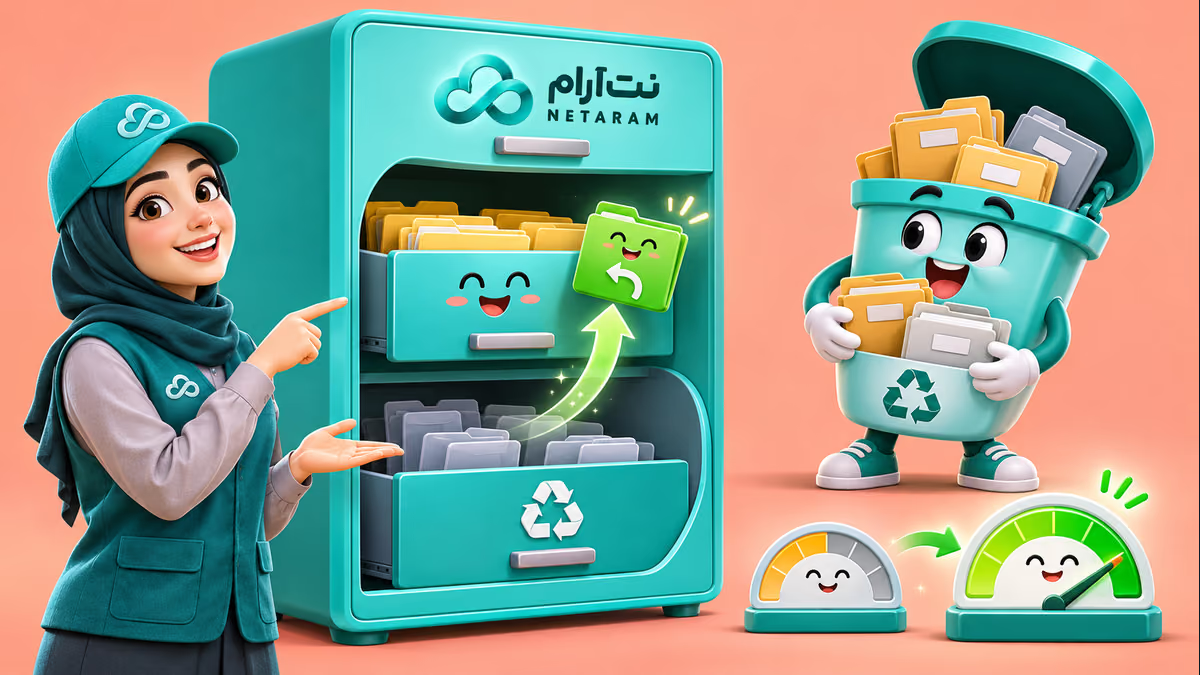
در سیپنل وارد Files ← File Manager شوید و در نوار بالا View Trash را بزنید. نام، مسیر و حجم موارد داخل سطل را بررسی کنید. ظاهر صفحه در قالبها و نسخههای مختلف کمی تفاوت دارد. اگر فایل موردنیاز را اشتباه حذف کردهاید، آن را انتخاب کنید، Restore را بزنید و بازگردانی را تأیید کنید. سپس در مسیر اصلی مطمئن شوید فایل واقعاً برگشته و سایت درست کار میکند.
اگر فایل بزرگی که میخواستید حذف کنید در سطل است، تا وقتی آنجا بماند معمولاً فضای حساب را همچنان مصرف میکند. اگر فایل مهم دیگری هم در سطل میبینید، اول آن را بازگردانید یا نسخه مطمئنش را جداگانه نگه دارید. نام مشابه دو فایل به معنی یکسان بودن محتوا نیست؛ تاریخ، مسیر و کاربرد را نیز بررسی کنید.
۳. فقط وقتی از محتوای سطل مطمئن شدید آن را خالی کنید
گزینه Empty Trash محتوای سطل فایل منیجر را بهصورت دائمی پاک میکند؛ انتخاب یک فایل در فهرست به این معنی نیست که این دکمه فقط همان مورد را پاک میکند. پیش از تأیید، همه موارد را ببینید و فایلهای موردنیاز را بازگردانید. اگر مطمئن نیستید، خالی کردن را انجام ندهید و ابتدا از مسئول سایت بپرسید.
پس از حذف دائمی، صفحه مصرف را تازهسازی کنید و کمی فرصت بدهید تا آمار حساب بهروز شود. سپس اندازه مصرف جدید را با مقدار قبلی مقایسه کنید. ممکن است کاهش دقیقاً برابر اندازه فایل دیده نشود، چون گزارش با تأخیر بهروز میشود یا همزمان فایل دیگری ساخته شده است. حذف پوشه سطل با فرمانهای اینترنتی و مسیر حدسی میتواند اطلاعات اشتباه را از بین ببرد؛ برای این کار به دستور حذف گروهی نیاز ندارید.
۴. اگر سطل خالی است یا فضا هنوز زیاد است
در سیپنل بخش Disk Usage را باز کنید و از نمایش پوشهها برای پیدا کردن محل مصرف بزرگ استفاده کنید. به مسیر هر پوشه و نقش آن دقت کنید؛ فایل پشتیبان، فایلهای سایت، پایگاهداده و ایمیل هر کدام روش نگهداری خود را دارند. پوشهای را فقط به این دلیل که حجم زیادی دارد پاک نکنید. برای نسخههای پشتیبان، پیش از حذف مطمئن شوید حداقل یک نسخه سالم و قابل بازیابی طبق نیازتان در جای امن وجود دارد.
اگر حجم از ایمیل است، در Email Accounts و در صورت فعال بودن Email Disk Usage حساب و پوشه مصرفکننده را ببینید. حذف پیام از صندوق یا سطل ایمیل با خالی کردن Trash فایل منیجر فرق دارد و ممکن است پیام را برای کاربران دیگر همان صندوق نیز حذف کند. پیش از حذف دائمی، پیامهای موردنیاز را با صاحب صندوق بررسی کنید.
اگر پیام خطا درباره تعداد فایل یا inode است، ممکن است مشکل با حجم گیگابایتی فرق داشته باشد: تعداد زیادی فایل کوچک نیز سهمیه تعداد فایل را پر میکند. اگر حجمها با هم نمیخوانند یا زمان زیادی از حذف گذشته، از پشتیبانی بخواهید سهمیه همان حساب و زمان آخرین بهروزرسانی آمار را بررسی کند؛ بدون دسترسی مدیریتی تنظیمات سهمیه کل سرور را تغییر ندهید.
۵. نتیجه را به شکل قابل اندازهگیری کنترل کنید
حجم قبل و بعد، نام حساب، اندازه تقریبی فایل و زمان حذف دائمی را ثبت کنید. اگر فضای آزادشده هنوز برای بارگذاری کافی نیست، محل مصرف باقیمانده را از Disk Usage پیدا کنید یا پلن مناسب را پس از بررسی واقعی انتخاب کنید. برای مشتری نمایندگی، نتیجه را با نام حساب درست و بدون ارسال محتوای خصوصی فایلها گزارش کنید.
برای شناخت امکانات نمایندگی هاست نتآرام صفحه سرویس را ببینید. تفاوت حذف، مشاهده سطل و بازگردانی در مستند رسمی File Manager سیپنل توضیح داده شده است.
اشتراکگذاری:
لینکدینتلگرامایکس
مقاله قبلی
مقاله بعدی
دیدگاهها (۰)
دیدگاههای تاییدشده و پاسخهای تیم نتآرام