
محتوای آموزشی وبلاگ نتآرام
نهمین و آخرین جلسه آموزش کار با cpanel شامل پرسش و پاسخ های 81 تا 90 در این مقاله ارسال شده است، ما تمام امکانات پرکاربرد سی پنل را در 9 جلسه در قالب 90 پرسش و پاسخ به کاربران عزیز آموزش داده ایم، برای راحتی و درک بیشتر این آموزش ها، در هر جلسه به 10 سوال پاسخ داده ایم، اگر شما تمایل دارید تا هر کدام از این جلسات را مطالعه نمایید، لطفا به صفحه لیست آموزش های سی پنلمراجعه نمایید.
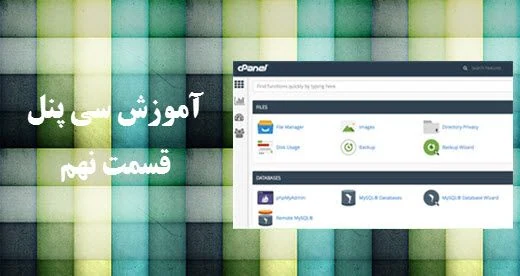
آموزش کار با cpanel قسمت نهم :
81-سوال : گزینه IP Blocker در سی پنل چه کاربردی دارد ؟
پاسخ: برای یک IP از آدرس دقیق و برای شبکه از CIDR معتبر استفاده کنید. مثلاً 192.0.2.0/24 یک شبکهٔ مستنداتیِ نمونه است و 192.0.2.10/32 یک IP منفرد. رنج نمونه را روی سایت خود اعمال نکنید؛ پشت CDN تشخیص IP واقعی نیاز به تنظیم معتبر دارد.
CDN میتواند نسخهٔ فایلهای مجاز سایت را در چند نقطه نگه دارد و آنها را از مسیر نزدیکتر به کاربر بدهد. اینکه کدام محتوا نگهداری شود مهم است؛ اطلاعات خصوصی و نتیجههای وابسته به حساب نباید مثل یک تصویر عمومی کش شوند.
192.168.0.1 : در این روش تنها این آی پی مسدود می شود.
رنج :
192.168.0.1-40 : در این روش آی پی های 192.168.0.1 تا 192.168.0.40 مسدود می شود
192.168.0.1/32 یا 16 یا 8 : بر اساس CIDR شبکه مسدود می شود، برای مثال در /24 آی پی های 192.168.1.0 به بعد مسدود می شود یا در /16 دو رنج آخر یعنی 192.168.0.0 مسدود می شود.
192...*
در صورتی که به جای اعداد * وارد نمایید، تمام آن رنج مسدود می شود شما می توانید از یکی از نمونه های زیر استفاده نمایید
82-سوال : سوال : کاربرد گزینه SSL/TLS در سی پنل چیست ؟
پاسخ: SSL/TLS برای مدیریت گواهی و کلید است. وضعیت SSL/TLS Status و AutoSSL را هم بررسی کنید؛ گواهی میتواند رایگان یا تجاری باشد. کلید خصوصی را عمومی نکنید و تمدید خودکار را آزمایش کنید.
83-سوال : گزینه Hotlink Protection در سی پنل چه کاربردی دارد ؟
پاسخ : توسط این گزینه می توانید از بارگذاری عکس ها یا فایل های خود در سایر سایت ها جلوگیری کنید، از آنجایی که بسیاری از سایت های ایرانی و روبات ها اقدام به کپی از مطالب می کنند و با توجه به هزینه بالا پهنای باند این گزینه می توانند از سرعت پهنای باند شما جلوگیری کند، شما می تواند فرمت های عکس ها را در این قسمت وارد نمایید تا در سایت های دیگر نمایش داده نشود، برای فعال کردن Hotlink Protection در سی پنل در تب Security روی گزینه Hotlink Protection کلیک کنید، در این صفحه در صورتی که پیام Hotlink protection is currently "disabled". را مشاهده کرده اید روی گزینه Enable کلیک کنید تا فعال شود، در قسمت URLs to allow access لیست دامنه های مجاز را وارد نمایید و در قسمت Block direct access for the following extensions فرمت های مورد نظر را وارد کنید مانند ( jpg,jpeg,gif,png,bmp )، چنانچه گزینه Allow direct requests علامت زده باشد دسترسی مستقیم به عکس ها مجاز می شود ( وارد کردن آدرس مستقیم در مرورگر) در قسمت Redirect the request to the following URL می توانید لینکی وارد نمایید تا تمام درخواست های غیر مجاز به آن ری دایرکت شوند، برای مثال می توانید آن را به صفحه 403 خود منتقل نمایید.
84-سوال : گزینه PHP در تب Software سی پنل چه کاربردی دارد ؟
پاسخ : توسط این گزینه می توانید برخی محدودیت های اعمال شده در فایل php.ini هاست مانند memory limit، حداکثر حجم قابل قبول آپلود و … را مشاهده نمایید.
85-سوال : Cron Jobs در سی پنل چه کاربردی دارد ؟
پاسخ : به وسیله کران جاب می توان برخی عملیات ها برنامه را به صورت دوره ای اجرا کرد، فرض کنید برنامه ای نوشته اید که هر بار که اجرا می شود، عکس های آپلود شده سایت را حذف کند، یا برنامه نوشته اید که با هر بار اجرا به کاربرانی که صورتحساب خود را پرداخت نکرده اند ایمیل ارسال کند، بنابراین شما نیاز دارید تا در دوره مورد نیاز این برنامه ها را ایجاد کنید، توسط گزینه Cron Jobs می توانید یک فایل یا یک دستور را در یک دوره تکرار شدنی مشخص اجرا نمایید، مثلا هر 24 ساعت فایل 1.php اجرا شود.
86-سوال : گزینه Virus Scanner در سی پنل چه کاربردی دارد ؟
پاسخ : Virus Scanner سی پنل که با Clamav می تواند برخی از کد ها و فایل های مخرب آپلود شده در هاست یا ایمیل های شما را شناسایی کند.
87-سوال : گزینه Track DNS در سی پنل چه کاربردی دارد ؟
پاسخ : توسط این گزینه می توانید دی ان اس ها و dns zone های یک سایت را مشاهده نمایید.
88-سوال : کاربرد گزینه Indexes سی پنل چیست ؟
پاسخ: Indexes نحوهٔ نمایش فهرست پوشه را تعیین میکند. No Indexing فهرست فایلها را میبندد، اما دسترسی مستقیم به فایل را لزوماً متوقف نمیکند. برای پوشهٔ خصوصی از احراز هویت یا محدودیت دسترسی استفاده کنید.
89-سوال : گزینه Error Pages سی پنل چه کاربردی دارد ؟
پاسخ : توسط این گزینه می توانید صفحات خطا وب سایت مانند 400، 401، 403، 404 یا 500 و غیره را ویرایش یا طراحی نمایید.
90-سوال : چگونه رمز عبور ورود به سی پنل را تغییر بدهیم ؟
پاسخ : پس از ورود به سی پنل در قسمت Preferences روی گزینه Password & Security کلیک کنید و رمز عبور جدید را وارد نمایید، چنانچه شما رمز ورود به سی پنل را فراموش کرده اید، معمولا این رمز از قسمت مدیریت سرویس ها در پورتال مشتریان شرکت ارائه دهنده خدمات میزبانی وب شما قابل تغییر است، در صورت عدم وجود این امکان به پشتیبانی شرکت سرویس دهنده خود درخواست پشتیبانی ارسال نمایید.
آموزش کار با cpanel به پایان رسید، منتظر نظرات ارزشمند شما هستیم …
توضیح بیشتر برای انجام مراحل
پیدا کردن ابزار
در SSL/TLS Status وضعیت گواهی و AutoSSL را بررسی کنید. Indexes فقط فهرست پوشه را میبندد؛ فایل مستقیم همچنان ممکن است عمومی باشد.
نکتهٔ نسخهٔ فعلی
Cron به مسیر درست PHP، مالک حساب و جلوگیری از همپوشانی نیاز دارد. Virus Scanner فقط در صورت نصب و فعال بودن ابزار مربوط در دسترس است.
بعد از زدن دکمهٔ ذخیره، نتیجه را در جایی ببینید که قرار است از آن استفاده کنید. اگر تنظیم سایت را عوض کردهاید، خود صفحهٔ سایت را باز کنید؛ اگر فایل ساختهاید، پوشهٔ مقصد را ببینید. پیام «ذخیره شد» فقط میگوید پنل درخواست شما را گرفته است. برای تغییرهای مشابه در چند حساب، اول یک حساب را کامل امتحان کنید.
اگر نام این ابزار را در پنل پیدا نکردید، در کادر جستوجوی پنل هم نامش را بنویسید. بعضی ابزارها در پلن یا سطح حساب شما فعال نیستند. در این حالت از پشتیبانی بپرسید آیا این امکان برای سرویس شما قابل استفاده است. لازم نیست برای پیدا شدن یک دکمه، چند گزینهٔ نامرتبط را عوض کنید.
منابع و ادامهٔ مطالعه
مقاله قبلی
آشنایی با وردپرس و شروع ساخت سایت؛ جلسهٔ اول
۹ اسفند ۱۳۹۴مقاله بعدی
آموزش سی پنل؛ جلسهٔ 8: آمار، اسپم و اعتبار ایمیل
۸ اسفند ۱۳۹۴دیدگاهها (۰)
دیدگاههای تاییدشده و پاسخهای تیم نتآرام