محتوای آموزشی وبلاگ نتآرام
در جلسات قبل در مورد نوشته ها، رسانه ها، پوسته ها و افزونه ها، تنظیمات همگانی، خواندن و نوشتن و گفتگو ها را توضیح دادیم، مرکز آموزش نت آرام قصد دارد تا تمامی ویژگی های سیستم مدیریت محتوا وردپرس را در چند جلسه به کاربران آموزش بدهد، در چهاردهمین جلسه از آموزش های وردپرس در مورد کار با تنظیمات رسانه وردپرس توضیح داده ایم، اگر شما کاربر عزیز تمایل دارید تا سایر آموزش های مربوط به وردپرس را مشاهده کنید به صفحه لیست آموزش های وردپرسوارد شوید.

چگونگی کار با تنظیمات رسانه وردپرس :
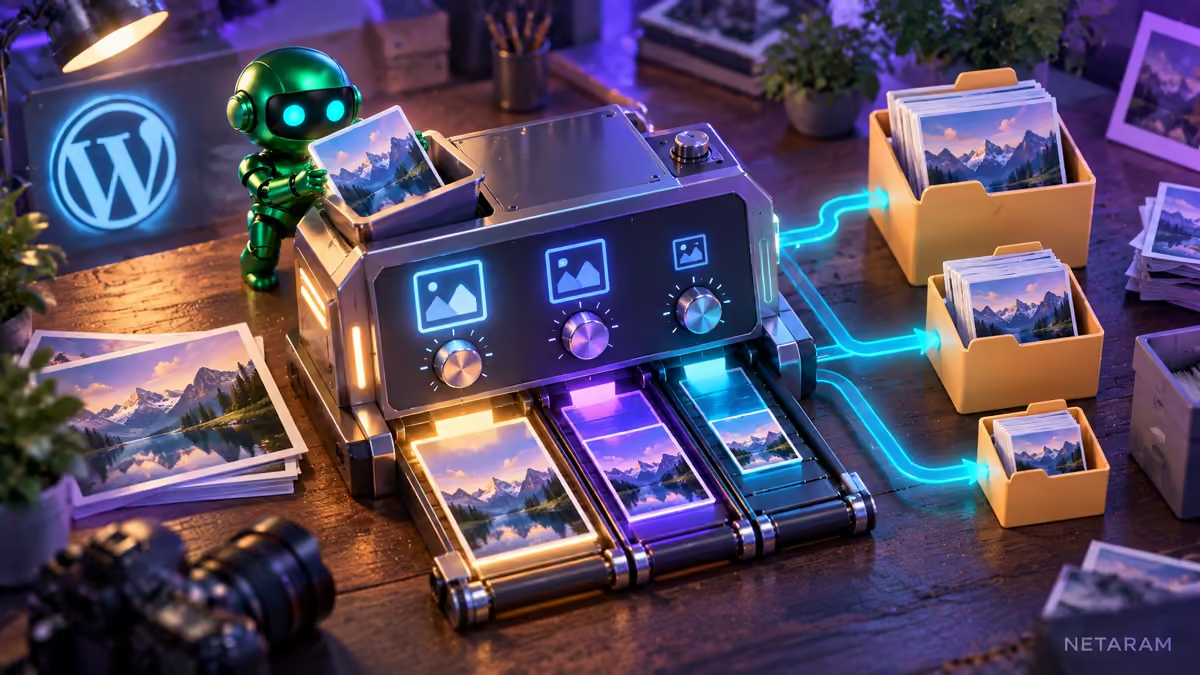
برای دسترسی به تنظیمات رسانه وردپرس، پس از ورود به پیشخوان وردپرس از منو سمت راست از قسمت تنظیمات روی گزینه رسانه کلیک کنید، شما در این صفحه می توانید اندازه های تصویر بند انگشتی، میانه و بزرگ را انتخاب نمایید

تصاویر بندانگشتی می توانند در صفحه اصلی شما ( قبل از باز شدن سایت شما) به کاربران نمایش داده شود، فرض کنید شما خلاصه 10 مطلب را در صفحه اصلی به کاربران خود نشان می دهید، اگر تصاویر بند انگشتی شما سایز کمی نداشته باشند می تواند باعث افت سرعت و سئو سایت شما شود. همچنین در زمان گذاشتن تصویر در نوشته وردپرس شما امکان انتخاب اندازه میانه، بزرگ و کامل را دارید، این گزینه زمانی کاربرد دارد که تصاویر شما حجم زیادی داشته باشند، شما می توانید اتدازه میانه را در نوشته خود اضافه کنید و آن را به تصویر اصلی لینک کنید، در این صورت صفحه شما با سرعت بیشتری لود خواهد شد و کاربر در صورت تمایل می تواند اندازه واقعی تصویر شما را با کلیک کردن روی آن مشاهده نماید.
با علامت زدن "گزینه پروندهها را ماهانه و سالانه سازماندهی کن" رسانه های شما به صورت ماهانه و سالانه در پوشه های مختلف سازماندهی می شوند، برای مثال در پوشه uploads وردپرس پوشه های 2015، 2016، 2017 ایجاد می شود و داخل هر کدام از آنها پوشه های ماه مانند 11، 12 ایجاد می شود. این مورد برای سایت هایی که تصاویر زیادی دارد بسیار توصیه می شود چراکه در آینده مدیریت رسانه های شما در هاست ساده تر خواهد شد.
جلسه چهاردهم وردپرس نیز به پایان رسید، منتظر نظرات ارزشمند شما هستیم …
توضیح بیشتر برای انجام مراحل
اندازهها
در تنظیمات، رسانه اندازهٔ بندانگشتی، میانه و بزرگ را مطابق چیدمان تعیین کنید. برای بندانگشتی تفاوت برش و حفظ نسبت تصویر را بررسی کنید.
پوشهها
گزینهٔ دستهبندی بر اساس ماه و سال روی مسیر فایلهای جدید اثر دارد. برای تغییر مسیر فایلهای موجود، انتقال و اصلاح URL باید با برنامه انجام شود.
تصاویر قدیمی
در صورت نیاز به بازسازی اندازهها، ابتدا روی چند تصویر تست کنید. کیفیت، شفافیت، حجم و تعداد فایلهای تولیدشده را با نسخهٔ قبلی مقایسه کنید.
HTML صفحه را برای srcset و dimensions بررسی کنید. حذف نسخههای تصویر بدون اطمینان از نبودن ارجاع، میتواند تصاویر قالب یا نوشتهها را خراب کند.
برای یک نوشتهٔ نمونه، تصویر تازه بارگذاری کنید و اندازهٔ استفادهشده در موبایل و دسکتاپ را ببینید. عوض کردن اندازهٔ پیشفرض الزاماً فایلهای قدیمی را بازتولید نمیکند؛ برای آنها ممکن است بازسازی اندازهها لازم باشد. قبل از بازسازی گسترده، فضای آزاد و نسخهٔ اصلی تصاویر را نگه دارید. پوشهبندی ماهانه نیز با کیفیت تصویر فرق دارد و تغییر آن نباید لینک رسانههای قبلی را بشکند.
منابع و ادامهٔ مطالعه
مقاله قبلی
مقاله بعدی
دیدگاهها (۲)
دیدگاههای تاییدشده و پاسخهای تیم نتآرام
سامان
قالبی طراحی کردم که صوت و وتصویر های قرار داده شده در نوشته رو نمایش نمی ده، در حالی که با قالبهای دیگه مشکلی نداره.

مصطفی جانقربان
نویسنده مقالهبا سلام و عرض ادب
با پشتیبانی قالب تماس بگیرید احتمالا با تنظیمات یا نسخه وردپرس شما سازگاری ندارد.