
محتوای آموزشی وبلاگ نتآرام
در جلسه نهم تا چهاردهم در مورد تنظیمات همگانی، تنظیمات نوشتن، تنظیمات خواندن، تنظیمات رسانه ها توضیح دادیم، ما قصد داریم تا تمام منو های سیستم مدیریت محتوا wordpress را در چند جلسه به کاربران عزیز آموزش بدهیم، در پانزدهمین جلسه در مورد تنظیمات پیوند یکتا وردپرس توضیح خواهیم داد، اگر شما کاربر عزیز تمایل دارید تا سایر جلسات این دوره را مشاهده نمایید می توانید به صفحه لیست آموزش های وردپرس وارد شوید.

تنظیمات پیوند یکتا وردپرس :
توسط این صفحه می توانید آدرس های دسترسی به نوشته ها، دسته ها، برچسب ها و دسته های خود را تغییر بدهید، استفاده از پیوند یکتا سفارشی وردپرس می تواند باعث تاثیر مثبت در سئو سایت شما شود، برای دسترسی به تنظیمات پیوند یکتا وردپرس، پس از ورود به مدیریت، منو سمت راست در قسمت تنظیمات >> روی پیوند یکتا کلیک کنید، برای راحتی شما با محتوا این صفحه را شماره گذاری کردیم و هرکدام را جداگانه توضیح داده ایم :
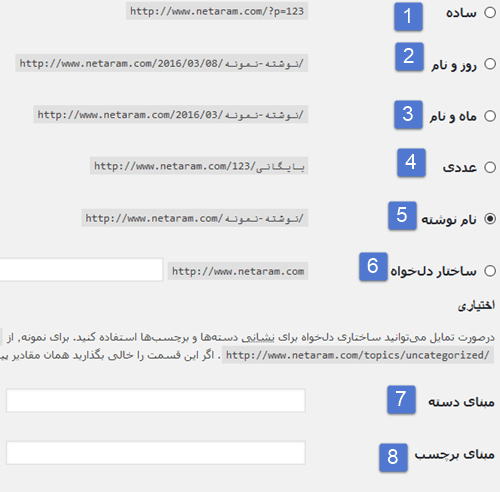
1-اگر روی ساده تنظیم کنید، ساختار لینک های دسترسی به نوشته های شما عددی خواهد شد، در واقع پس از آدرس دامنه شما p=shomare قرار خواهد گرفت.
2-اگر روی روز و نام تنظیم شود، تاریخ منتشر شدن نوشته در کنار نام نوشته شما قرار داده می شود مانند : 2016/03/08/نوشته-نمونه/
3-اگر روی ماه و نام تنظیم شود ماه و سال در کنار نام قرار می گیرد، تفاوت این روش با روش قبلی عدم درج روز است. مانند : /2016/03/نوشته-نمونه/
4-اگر روی عددی تنظیم شود، شماره نوشته شما در کنار بایگانی قرار خواهد گرفت : بایگانی/123
5-اگر روی نام نوشته تنظیم شود، آدرس دسترسی به نوشته های شما بر اساس نام نوشته شما ایجاد می شود، این ساختار برای بسیاری از نوشتهها خواناست؛ انتخاب و تغییر آن باید با حفظ لینکهای موجود و انتقال مناسب انجام شود. مانند : نوشته-نمونه/
6-اگر روی ساختار دلخواه تنظیم کنید، شما می توانید مقادیری مانند سال، ماه، روز، ساعت، دقیقه، ثانیه، نام نوشته، آی دی پست، نام دسته، نام نویسنده را به لینک نوشته های خود اضافه کنید، مقادیر بالا را به اینصورت استفاده نمایید :
در صورتی که پس از تغییر پیوند یکتا وردپرس با خطا 404 وردپرس مواجه شدید از مقاله رفع مشکل خطا 404 وردپرس در صفحات سایت با یک تغییر ساده استفاده نمایید.
%year% :
نمایش سال منتشر شدن نوشته، 4 رقم مانند 2016
%monthnum% :
نمایش ماه منتشر شدن نوشته، مانند 11
%day% :
نمایش روز انتشار مانند 27
%hour% :
نمایش ساعت منتشر شدن نوشته مانند 23
%minute% :
نمایش دقیقه منتشر شدن نوشته مانند : 46
%second% :
نمایش ثانیه انتشار نوشته مانند : 24
%postname% :
نمایش نام نوشته
%post_id% :
نمایش آی دی پست یا شناسه پست مانند 1456
%category% :
نمایش دسته انتخاب شده نوشته مانند varezeshi
%author% :
نمایش نویسنده نوشته
موارد اختیاری :
7-در حالت پیش فرض آدرس دسترسی به دسته های شما، نام خود دسته شما است ( در صورت تعریف در زمان ساخت دسته ) برای مثال https://www.netaram.com/learn، شما می توانید قبل از آن کلمه دیگری اضافه کنید مانند topics
8-در حالت پیش فرض آدرس دسترسی به برچسب ها یا همان تگ های نوشته های شما /tags/ می باشد که شما می توانید در این قسمت آن را تغییر بدهید.
جلسه پانزدهم نیز به پایان رسید، لطفا در صورتی که نظر یا مشکلی در مورد این مقاله دارید، آن را در قسمت دیدگاه های سایت برای ما ارسال نمایید.
توضیح بیشتر برای انجام مراحل
انتخاب ساختار
از تنظیمات، پیوندهای یکتا ساختار مناسب را انتخاب کنید. ساختار نام نوشته برای بسیاری از سایتها خواناست؛ نیاز سایت و لینکهای موجود را مبنا قرار دهید.
حفظ لینکها
قبل از تغییر سایت منتشرشده، آدرسهای قبلی را فهرست و ریدایرکت دائمیِ متناظر بسازید. ارسال همهٔ آدرسهای قدیمی به خانه راهحل درستی نیست.
بررسی وبسرور
اگر نوشتهها 404 شدند، ذخیرهٔ دوبارهٔ پیوندها و قواعد rewrite را بررسی کنید. Apache و Nginx تنظیمات یکسانی ندارند و Nginx فایل .htaccess را نمیخواند.
چند آدرس قدیمی و جدید را با وضعیت HTTP بررسی کنید؛ ریدایرکت باید به محتوای متناظر برسد و حلقه ایجاد نکند. sitemap و لینکهای داخلی را هم اصلاح کنید.
منابع و ادامهٔ مطالعه
مقاله قبلی
نمایش تاریخ شمسی در وردپرس با حفظ زمانبندی صحیح
۲۱ اسفند ۱۳۹۴مقاله بعدی
تنظیمات اندازه و پوشهٔ تصاویر وردپرس؛ جلسهٔ چهاردهم
۲۰ اسفند ۱۳۹۴دیدگاهها (۰)
دیدگاههای تاییدشده و پاسخهای تیم نتآرام