
محتوای آموزشی وبلاگ نتآرام
آیا تا به حال با مشکلات افزونه های جدید وردپرس مواجه شده اید ؟ این بسیار خسته کننده است که باگ های افزونه جدید وردپرس دست و پنجه نرم کنید تا در آینده آنها رفع شوند، در این آموزش قصد داریم تا نحوه برگشت به نسخه قبلی افزونه وردپرس را تنها با چند کلیک به شما آموزش دهیم، شما می توانید انتخاب کنید که به کدام نسخه افزونه وردپرس خود برگشت داده شوید ( Rollback کنید).

چرا باید افزونه های خود را به نسخه های قبل دانگرید کنیم ؟ :
شما همیشه باید از آخرین نسخه افزونه ها و قالب ها و وردپرس در سایت خود استفاده کنید، اما گاهی اوقات نسخه های جدید به دلیل وجود باگ های احتمالی ممکن است با سایت شما سازگاری نداشته باشند و سایت شما با مشکلات جدی مواجه شود و یا درخواست ها با شکست مواجه شوند، به همین دلیل ما همیشه توصیه می کنیم قبل از هر تغییری از هاست خود یک فول بک آپ تهیه کنید.
اگر شما نسخه پشتیبان تهیه نکنید بازسازی وب سایت شما به قبل از تغییرات بسیار دشوار است اما اگر تهیه کنید خیلی راحت می توانید آن را ریستور کرده و گزارش باگ دار بودن را به نویسنده افزونه ارسال نمایید.
در حالت عادی شما می توانید افزونه جدید را حذف کنید و نسخه قبلی را به صورت دستی به وردپرس خود اضافه کنید، اما قصد داریم یک راه کار ساده تر برای برگشت به نسخه قبلی افزونه وردپرس را به شما معرفی کنیم.
یک افزونه برای کاربران مبتدی نوشته شده است که قابلیت دانگرید کردن افزونه های وردپرس را به سادگی برای ما انجام می دهد.
نحوه برگشت به نسخه قبلی افزونه وردپرس :
اولین کاری که شما باید انجام دهید نصب افزونه WP Rollback می باشد. پس از فعال سازی این افزونه در لیست افزونه های نصب شده یک گزینه به نام "Rollback " اضافه شده است که با کلیک روی آن می توانید افزونه مورد نیاز را به نسخه دلخواه خود دانگیرد کنید.

هنگامی که شما روی لینک rollback کلیک می کنید، تمام نسخه های قابل نصب آن افزونه را مشاهده می کنید، در قسمت installed version می توانید متوجه شوید که شما کدام نسخه را روی وردپرس خود نصب کرده اید. شما می توانید نسخه مورد نیاز خود را در این صفحه انتخاب نمایید :

نگران نباشید روی نسخه های قبل کلیک کنید و سپس روی دکمه rollback کلیک کنید سپس سیستم به شما یک پیام نمایش می دهد که نسخه قبلی و نسخه جدید را در آن نوشته شده است و شما باید آن را تایید کنید :

شما می توانید با کلیک روی دکمه rollback افزونه وردپرس خود را به ورژن قبل دانگیرد نمایید :

کار برگشت به نسخه قبلی افزونه وردپرس انجام شد.
برگشت به نسخه قبلی قالب وردپرس :
برای برگشت به نسخه قبلی قالب وردپرس می توانید از همین افزونه استفاده نمایید، برای انجام این کار به پیشخوان وردپرس خود وارد شده و از قسمت نمایش روی گزینه پوسته ها کلیک کنید. سپس روی پوسته مورد نظر کلیک کنید، تا با مانند تصویر زیر مواجه شوید :
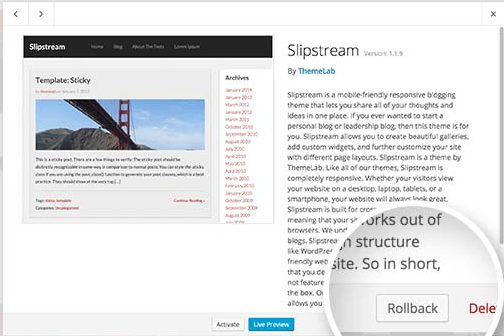
اگر شما هیچ نسخه ای قابل بازگشت مشاهده نمی کنید اطمینان پیدا کنید که قالب مورد نظر در wordpress.org به ثبت رسیده باشد. در صورت استفاده غیر از این منبع این افزونه کار نخواهد کرد.
اگر شما اطمینان دارید که این قالب در سایت wordpress.org ثبت شده است ابتدا به پیشخوان و سپس روی گزینه بروزرسانی بروزرسانی ها کلیک کنید، سپس مجدد وارد قالب های خود شوید باید گزینه rollback را مشاهده نمایید.
ما امیدواریم که این مقاله به شما کمک کرده باشد که چگونه قالب ها و افزونه های وردپرس خود را به نسخه های قبل بازگردانی نمایید.
اگر شما مقاله ما را دوست داشتید، لطفا نظرات خود را در پایین همین صفحه برای ما ارسال کنید.
منبع : wpbeginner.com
توضیح بیشتر برای انجام مراحل
ثبت وضعیت
نسخهٔ قبل و بعد، زمان خطا و بکاپ فایل و دیتابیس را ثبت کنید. برای فروشگاه به سفارشهای تازه بعد از بکاپ توجه کنید.
آزمون سازگاری
نسخهٔ قبلی افزونه را ابتدا روی یک کپی آزمایشی امتحان کنید. بعضی بهروزرسانیها علاوه بر فایلها، شکل اطلاعات دیتابیس را هم تغییر میدهند. در این حالت جایگزین کردن فایلهای قدیمی ممکن است کافی نباشد؛ روش برگشت را از راهنمای همان افزونه بخوانید. برای فروشگاه، به دادههای تازه بعد از بکاپ توجه کنید تا رفع خطا باعث از دست رفتن سفارشها نشود.
برگشت محدود
اگر علت مشخص شده، فقط همان افزونه را به نسخهٔ سالم برگردانید. پس از آن، کار ناموفق را دوباره انجام دهید؛ مثلاً همان فرم را ارسال کنید. اگر صفحه هنوز نسخهٔ قبلی را نشان میدهد، کش مرتبط را پاک کنید. نام نسخه و علت برگشت را یادداشت کنید تا وقتی نسخهٔ اصلاحشده آمد، بدانید چه چیزی باید دوباره آزمایش شود.
سرویسهای وابسته و دادههای تازه باید سالم باشند. نسخهٔ قدیمی را بدون بررسی امنیت بهطور دائمی نگه ندارید.
منابع و ادامهٔ مطالعه
مقاله قبلی
مقاله بعدی
دیدگاهها (۶)
دیدگاههای تاییدشده و پاسخهای تیم نتآرام

مهرداد
دمه شما گرم
خیلی به کارم اومد :_)

مصطفی جانقربان
نویسنده مقالهبا سلام و عرض ادب
خواهش می کنم.
با تشکر از دیدگاه شما
m
عالی بود.
فقط یه سوال خود وردپرسم میشه با این افزونه به نسخه قبل برگردوند؟
مصطفی جانقربان
نویسنده مقالهبرای برگشت به نسخه قبل وردپرس از افزونه WP Downgrade استفاده نمایید. البته قبل از هر تغییری از سایت خود بک آپ ایجاد نمایید.
میر
واقعا عالی بود محتواتون و کاربردی بود ممنون .
مصطفی جانقربان
نویسنده مقالهمحبت دارید دوست عزیزم ممنون از دیدگاه ارزشمندتون.