
محتوای آموزشی وبلاگ نتآرام
web disk سی پنل ابزاری محبوب برای مدیریت فایل ها به وسیله فایل منیجر است که برای گوشی های هوشمند، ویندوز، لینوکس و مک طراحی شده است، در این مقاله قصد داریم نحوه اتصال web disk سی پنل به iPhone را به شما آموزش دهیم برای انجام این کار ابتدا باید برنامه cPanel Web Disk را دانلود کنید و iPhone خود نصب کنید و مراحل زیر را دنبال کنید. توجه کنید که web disk برای سی پنل های نسخه 11.34 به بالا فعال می شود، که البته با توجه به بروزرسانی خودکار سی پنل معمولا تمام افراد از ورژن های جدید استفاده می کنند.
در اینجا ما قصد داریم از App Store برنامه را پیدا کنیم، در صفحه اصلی برنامه App Store را فشار می دهیم بنابراین در قسمت جستجو کلمه cpanel web disk را جستجو می کنیم :

برنامه را پیدا می کنیم و آن را نصب می کنیم :
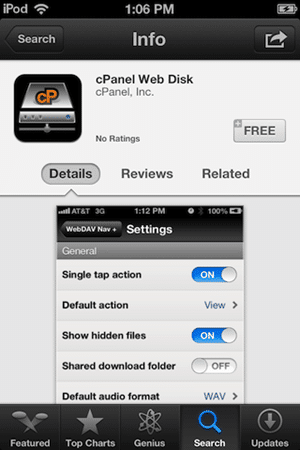

اگر لازم شد، رمز عبور iTunes خود را برای ادامه نصب وارد کنید تا نصب WebDav تکمیل شود :

نحوه اتصال web disk سی پنل به iPhone :
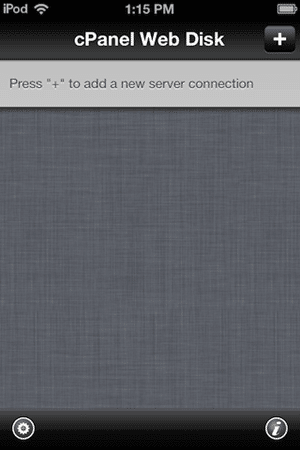
1- آیکن سی پنل وب دیسک را ضربه بزنید
2- روی دکمه + را برای اضافه کردن سایت جدید ضربه بزنید
Site Name: یک اسم دلخواه انتخاب کنید تا در آینده امکان تشخیص آن برای شما وجود داشته باشد.
Server URL : آدرس دامنه خود را مانند مثال رو به رو وارد نمایید : http://yourdomain.com:2077
SSL: روی گزینه OFF قرار دهید
Site Username : نام کاربری هاست شما
Password: رمز عبور هاست شما

3- سپس در بالا گوشه سمت راست دکمه save را فشار دهید تا تغییرات ذخیره شود.
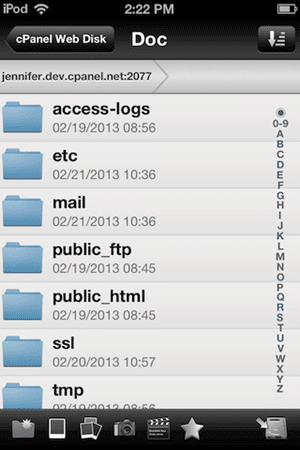
4- روی اکانت ساخته شده ضربه بزنید

امیدواریم این آموزش برای شما کاربردی بوده باشه، اگر نظر یا مشکلی در مورد نصب برنامه WebDav در گوشی خود داشتید آن را در نظرات همین صفحه ارسال فرمایید.
توضیح بیشتر برای انجام مراحل
حساب محدود
در بخش Web Disk یک حساب برای همان پوشهای بسازید که میخواهید روی دستگاه باز شود. اگر فقط فایلها را میخوانید، گزینهٔ Read-Only مناسب است؛ یعنی برنامه اجازهٔ تغییر یا حذف فایل را ندارد. برای کار معمول، لازم نیست حساب اصلی مدیریت هاست را در برنامهٔ دستگاه وارد کنید.
مشخصات اتصال
کنار حساب Web Disk، Configure Client را باز کنید. نام سرور، شمارهٔ پورت و مسیر پوشه را از همین صفحه بردارید و در برنامهٔ دستگاه وارد کنید. نام سرور را حدس نزنید؛ ممکن است با نام سایت شما فرق داشته باشد. اگر برنامه هشدار گواهی داد، نام واردشده و لینک معتبر را از میزبان بپرسید.
آزمون فایل
برنامه باید از WebDAV پشتیبانی کند؛ این همان روشی است که Web Disk برای دسترسی به فایلها استفاده میکند. بعد از اتصال، ابتدا یک فایل کوچک را باز کنید. اگر اجازهٔ نوشتن دارید، یک فایل آزمایشی بسازید و دوباره آن را بخوانید. اگر برنامهٔ فعلی سازگار نیست، از میزبان روش پشتیبانیشدهٔ انتقال فایل را بخواهید.
اتصال را ببندید و دوباره باز کنید تا مطمئن شوید فقط اتصال اولیه نبوده که کار میکرده است. اگر حساب فقطخواندنی ساختهاید، نباید بتوانید فایل را تغییر دهید. یادتان باشد Web Disk دسترسی به فایل اصلی میدهد؛ کپی مستقل پشتیبان نمیسازد. حذف فایل از این مسیر ممکن است همان فایل روی هاست را حذف کند.
بررسی مسیر در آیفون
اطلاعات Web Disk را دقیقاً از پنل بخوانید و در یک برنامهٔ دارای پشتیبانی WebDAV و HTTPS وارد کنید. قابلیت و دسترسی برنامه را از نسخهٔ فعلی خودش بررسی کنید؛ نام یک برنامه در آموزش قدیمی، تضمین پشتیبانی امروز نیست. نشانی سرور با مسیر پوشه و نام حساب سه مقدار جدا هستند و نباید به جای یکدیگر وارد شوند.
اول فهرست پوشه و دریافت یک فایل کوچک را آزمایش کنید. در صورت نیاز به نوشتن، از پوشهٔ آزمایشی استفاده کنید تا جایگزینی اتفاقی فایل سایت رخ ندهد. اگر برنامه فایل را محلی نگه میدارد، حذف نسخهٔ دستگاه ممکن است با حذف از سرور فرق داشته باشد؛ قبل از کار روی دادهٔ اصلی این رفتار را بشناسید.
اگر اتصال شکست میخورد، متن خطا، شبکه و زمان را ثبت کنید. مشکل رمز، مسیر نامجاز و گواهی راهحل یکسان ندارند. درخواست ورود به یک مسیر محدود را با حساب مدیریتی کامل جایگزین نکنید مگر واقعاً لازم باشد؛ دسترسی متناسب با نیاز، کنترل فایلها را روشنتر نگه میدارد.
منابع و ادامهٔ مطالعه
مقاله قبلی
مقاله بعدی
اتصال Web Disk سی پنل در اندروید با HTTPS
۳۱ شهریور ۱۳۹۴دیدگاهها (۰)
دیدگاههای تاییدشده و پاسخهای تیم نتآرام