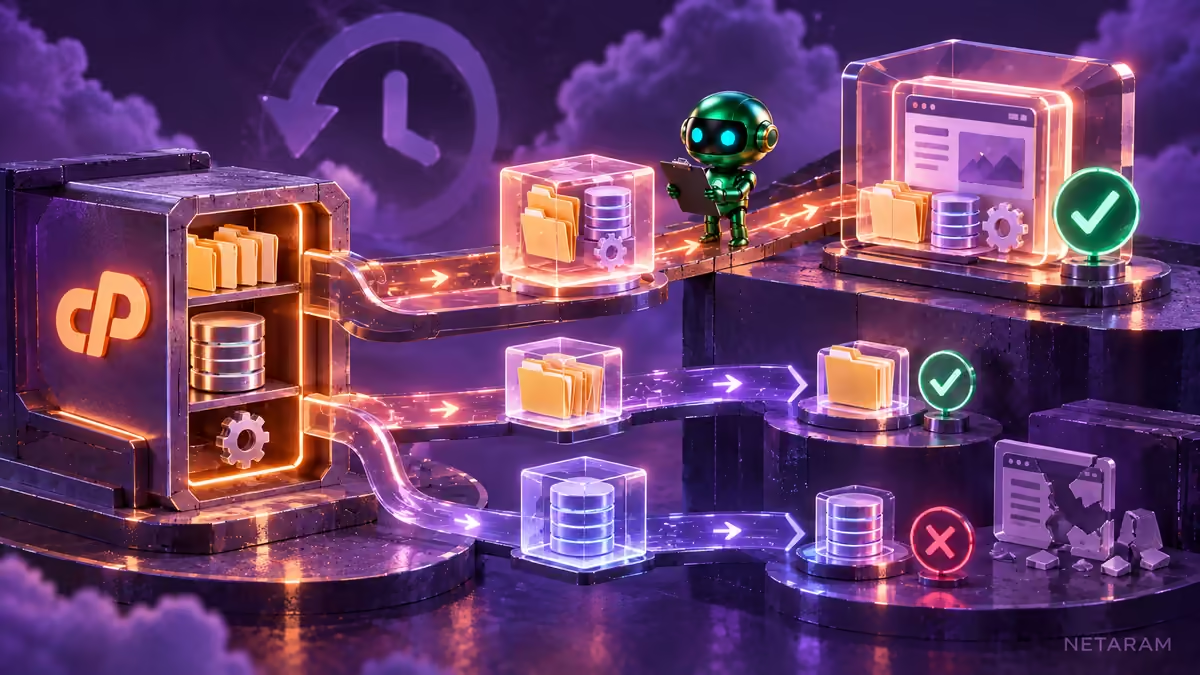
در این مقاله قصد داریم قسمت backup سی پنل را به صورت ویدویی و متنی به شما توضیح دهیم، توسط گزینه backup سی پنل شما می توانید به راحتی از سایت خود در یک فایل فشرده بک آپ کامل را در کامپیوتر شخصی خود دانلود کنید، یا از قسمت های مورد نیاز سایت خود بک آپ بگیرید تا در زمان ایجاد مشکلات احتمالی، قسمت های مورد نیاز خود را Restore کنید.
برای شروع پس از لاگین شدن به سی پنل از قسمت files روی گزینه backup کلیک کنید نمای کلی این صفحه این شکلی است :
گزینه بک آپ سی پنل1- در قسمت full backup با کلیک روی دکمه Download a Full Website Backup می توانید full backup سایت خود را در یک فایل فشرده دریافت کنید، برای ریستور فول بک آپ نیاز دارید به هاستینگ خود درخواست پشتیبانی ارسال کنید ( بهترین روش بک آپ گیری full backup می باشد.) اطلاعات بیشتر را می توانید در این مقاله دریافت کنید.
2- در قسمت Partial Backups با کلیک بر روی دکمه Home Directory می توانید فایل های وب سایت خود را دانلود کنید.
3- از قسمت Download a MySQL Database Backup با کلیک روی نام هر دیتابیس بک آپ دیتابیس مورد نظر خود را دانلود می کنید.
دیتابیس محل نگهداری اطلاعات برنامه، مانند نوشتهها، کاربران و سفارشهاست. فایلهای قالب و تصاویر معمولاً جدا نگهداری میشوند. برای انتقال کامل سایت یا پشتیبانگیری، ممکن است به هر دو بخش نیاز داشته باشیم.
4- در قسمت Download Email Forwarders می توانید تنظیمات Email forwaders خود را دانلود نمایید.
5- در قسمت Download Email Filters می توانید اطلاعات فیلتر هر ایمیلی که قبلا آن را ایجاد کرده اید را دانلود کنید.
6- با انتخاب فایل پشتیبان Home directory خود می توانید آن را ریستور ( بازگردانی ) کنید.
7- در این قسمت می توانید دیتابیس های خود را ریستور کنید.
8- در این قسمت می توانید تنظیمات email forwarders خود را بازگردانی کنید.
9- در این قسمت می توانید تنظیمات email filters خود را Restore نمایید.
اگر نظر یا سوالی در مورد این آموزش داشتید، آن را در قسمت نظرات پایین مطلب ارسال فرمایید.
توضیح بیشتر برای انجام مراحل
انتخاب محتوا
در Backup یا Backup Wizard، Full Backup برای انتقال کامل و Partial Backup برای فایل، دیتابیس یا تنظیم ایمیل انتخاب کنید. فضای کافی برای ساخت فایل لازم است.
دانلود و نگهداری
منتظر پایان ساخت بمانید و خروجی را در محل جدا از هاست نگه دارید. بکاپ ممکن است رمز و کلید خصوصی داشته باشد؛ آن را در public_html رها نکنید.
بررسی restore
برای بازگردانی کامل با میزبان هماهنگ کنید. restore جزئی باید به نوع درست داده و حساب مقصد انجام شود؛ ابتدا وضعیت فعلی مقصد را بکاپ بگیرید.
فهرست محتوا و یک بازیابی آزمایشی را بررسی کنید. سفارشها و فایلهای ساختهشده پس از زمان بکاپ ممکن است در آن موجود نباشند.
کدام نسخه برای کار شما کافی است؟
اگر فقط یک فایل قالب را تغییر میدهید، نگهداری نسخهٔ همان فایل کمک میکند سریع برگردید، اما جای بکاپ کامل حساب را نمیگیرد. برای انتقال کل سایت، فایلها و دیتابیس و در صورت نیاز ایمیل باید با هم دیده شوند. بهتر است قبل از گرفتن نسخه، بنویسید دقیقاً چه چیزی قرار است بازیابی شود.
زمان تهیهٔ بکاپ اهمیت دارد. اگر بعد از آن سفارش یا پیام تازه ایجاد شده، بازگردانی نسخهٔ قدیمی میتواند آن داده را جایگزین کند. برای فروشگاه، زمان توقف نوشتن و آخرین دادهٔ لازم باید مشخص باشد. یک نام فایل دارای تاریخ، بهتنهایی سالم بودن یا کامل بودن نسخه را ثابت نمیکند.
بعد از ساخت، فایل را خارج از حساب اصلی نگه دارید و روش بازیابی مناسب آن را بررسی کنید. فولبکاپ با Import یک فایل SQL یکسان نیست؛ در حساب معمولی cPanel، بازگردانی کامل ممکن است به اقدام میزبان نیاز داشته باشد. یک آزمون محدود بازیابی از مشاهدهٔ اندازهٔ فایل، شاهد قویتری برای قابل استفاده بودن نسخه است.