محتوای آموزشی وبلاگ نتآرام
در قسمت های قبل در مورد نوشته ها، رسانه ها، دیدگاه ها، پوسته ها، افزونه ها، کاربران و تنظیمات همگانی وردپرس توضیح دادیم، ما قصد داریم تا تمامی امکانات وردپرس را در چند جلسه آموزش بدهیم، در دهمین جلسه از آموزش سیستم مدیریت محتوا وردپرس، در مورد تنظیمات نوشتن وردپرس توضیح خواهیم داد، اگر شما کاربر عزیز تمایل دارید تا سایر قسمت های این سیستم را مشاهده نماید لطفا به صفحه لیست آموزش های وردپرس مراجعه نمایید.
آنچه در جلسه دهم آموزش سیستم مدیریت محتوا وردپرس یادخواهید گرفت :
- تنظیمات نوشتن وردپرس
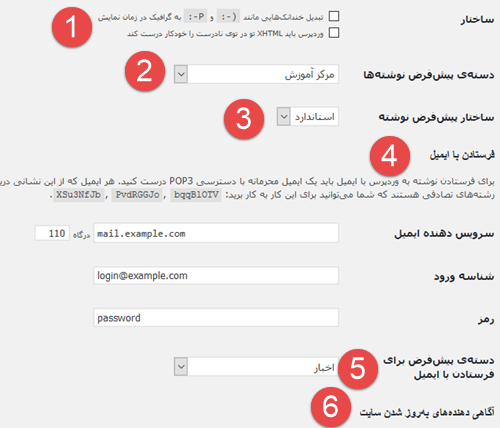
در این صفحه تنظیمات مربوط به نوشته های شما وجود دارد، ما موارد این صفحه را شماره گذاری کردیم
1-اگر گزینه تبدیل خندانکهایی مانند
:-) و :-P به گرافیک در زمان نمایش علامت زده شود در صورتی که در متن خود خندانک نوشتاری وارد کرده باشید وردپرس آنها را به تصویر خندانک تبدیل خواهد کرد – در صورتی که گزینه وردپرس باید XHTML تو در توی نادرست را خودکار درست کند علامت زده شود وردپرس برخی کد های غیر استاندارد xhtml را رفع خواهد کرد اما این مورد ممکن است در برخی از نوشته های سایت شما تاثیر منفی داشته باشد ( کد ها به درستی نمایش داده نشوند.2-دسته پیش فرض نوشته ها : توسط این قسمت می توانید مشخص کنید، در صورتی که در هنگام ارسال نوشته در وردپرس دسته ای انتخاب نکنید، مطلب به طور پیش فرض به کدام دسته شما منتقل شود.
3-شما می توانید نوع پیش فرض نوشته های خود را انتخاب کنید، در حالت پیش فرض بهتر است استاندارد تنظیم شود اما با توجه به افزونه ها و قالب های شما می تواند به گالری، ویدیو، کپ، تصویر و … تبدیل شوند.
4-توسط این سرویس می توانید وردپرس را به یکی از ایمیل های اختصاصی سایت خود متصل کنید، در واقع شما می توانید ابتدا ایمیل اختصاصی را در اکانت هاست خود ایجاد کنید و سپس مشخصات آن را در این قسمت وارد کنید، ( پورت را 110 وارد کنید) تا وردپرس شما با دریافت هر ایمیل، آن را به صورت نوشته در سایت شما ارسال کند. توجه داشته باشید بهتر است این ایمیل را در اختیار افراد دیگر قرار ندهید، چرا که ممکن است نوشته ناخواسته در سایت شما ارسال شود.
5-در این قسمت می توانید مشخص کنید که نوشته هایی که از طریق دریافت ایمیل در سایت ارسال می شوند در کدام دسته ارسال شوند.
6-شما می توانید لیستی از سایت های آگاهی دهندههای بهروز شدن سایت را در این قسمت وارد نمایید، این مورد می تواند باعث افزایش سرعت ایندکس یا قرار گیری لینک شما در موتور های جستجو شود.
جلسه دهم آموزش سیستم مدیریت محتوا وردپرس نیز به پایان رسید، منتظر نظرات ارزشمند شما هستیم …
توضیح بیشتر برای انجام مراحل
دستهٔ پیشفرض
از تنظیمات، نوشتن دستهٔ پیشفرض نوشتهها را تعیین کنید تا مطالب بدون دستهبندی، نظم مشخصی داشته باشند. تغییر این گزینه دستهٔ همهٔ نوشتههای قدیمی را عوض نمیکند.
ساختار نوشته
اگر قالب از فرمتهای نوشته پشتیبانی میکند، مقدار پیشفرض را انتخاب کنید. در بسیاری از قالبها این گزینه محدود است یا نمایش داده نمیشود.
انتشار از ایمیل و سرویسهای اطلاعرسانی
امکانات قدیمی مانند انتشار از ایمیل به پیکربندی و پشتیبانی نرمافزار وابستهاند. حساب اصلی ایمیل را برای این کار استفاده نکنید و بدون نیاز، سرویسهای ناشناس به فهرست اضافه نکنید.
یک پیشنویس تازه بسازید و دستهٔ پیشفرض آن را کنترل کنید. نبودن گزینههای قدیمیِ تصویر این مقاله دلیل نصب افزونهٔ اضافه نیست.
منابع و ادامهٔ مطالعه
مقاله قبلی
تنظیم صفحهٔ اصلی، وبلاگ و فید وردپرس؛ جلسهٔ یازدهم
۱۸ اسفند ۱۳۹۴مقاله بعدی
تنظیمات عمومی وردپرس؛ جلسهٔ نهم
۱۷ اسفند ۱۳۹۴دیدگاهها (۰)
دیدگاههای تاییدشده و پاسخهای تیم نتآرام