
محتوای آموزشی وبلاگ نتآرام
این مقاله هشتمین جلسه از آموزش امکانات cpanel است که پاسخ سوالات 70 تا 80 در آن قرار گرفته است، ما قصد داریم تا تمام امکانات cpanel را به طور کامل در 9 جلسه در قالب 90 سوال و جواب آموزش بدهیم، برای راحتی بیشتر کاربران هر قسمت را در 10 سوال تقسیم کرده ایم، اگر شما تمایل دارید تا سایر قسمت های آموزش امکانات cpanel را مشاهده کنید لطفا به صفحه لیست آموزش های سی پنل مراجعه نمایید.
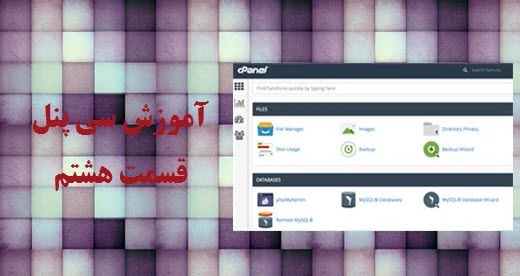
آموزش امکانات cpanel جلسه هشتم :
71-سوال : کاربرد گزینه های Global Email Filters و Email Filters چیست و چه تفاوتی با هم دارند ؟
پاسخ : توسط امکان Email Filters می توانید ایمیل های دریافتی خود را فیلتر کنید و روی آنها عملیات خاصی انجام دهید، برای مثال ایمیل هایی که از یک فرد خاص دریافت می شوند را نادیده بگیرید یا آنها را به برنامه خود pipe کنید، برای ایجاد فیلتر ایمیل در سی پنل، در صفحه اصلی cpanel در تب Emails روی گزینه Global Email Filters و یا Email Filters کلیک کنید. چنانچه فیلتر شما در Global Email Filters ایجاد شود در تمام ایمیل های شما اعمال می شود، شما می توانید برای فیلتر کردن یک اکانت خاص از Email Filters استفاده نمایید.
72-سوال : گزینه Authentication در سی پنل چه کاربردی دارند ؟
پاسخ: در نسخههای فعلی Email Deliverability وضعیت SPF و DKIM و مشکلات مربوط به تحویل را بررسی میکند. اگر DNS بیرون از سرور مدیریت میشود، رکوردها باید در همان DNS authoritative تنظیم شوند؛ DMARC سیاست جداگانه دارد.
SPF در DNS به گیرنده کمک میکند بفهمد کدام سرورها اجازهٔ ارسال برای دامنه را دارند. DKIM امضای پیام را بررسی میکند و DMARC سیاست دامنه را مشخص میکند. این گزینهها باید با سرویس واقعی ارسال شما هماهنگ باشند.
73-سوال : گزینه Address Importer در سی پنل چه کاربردی دارد ؟
پاسخ : توسط Address Importer سی پنل می توانید به راحتی تعداد ایمیل های زیادی یا forwarder های زیادی ایجاد کنید، چنانچه شرکت شما پرسنل زیادی دارد و قصد دارید تعداد اکانت زیادی ایجاد کنید می توانید لیست آنها را به همراه رمز های آنها در یک فایل CSV یا اکسل وارد کنید و در یک لحظه تمام اکانت ها را ایجاد نمایید، یک فایل اکسل جدید باز کنید، درستون اول Email، آدرس های ایمیل را وارد کنید، ستون دوم را Password وارد کنید و ستون سوم که اختیاری است میزان محدودیت فضا یا همان Quota را می توانید وارد نمایید.
74-سوال : گزینه Apache SpamAssassin در سی پنل چه کاربردی دارد ؟
پاسخ : Apache SpamAssassin برای جلوگیری از دریافت ایمیل های اسپم است، با یک بار تنظیم می توانید برای همیشه از ایمیل های اسپم خداحافظی کنید، برای فعال کردن در همین صفحه روی گزینه Enable Apache SpamAssassin™ کلیک کنید، همچنین در صورتی که تمایل ندارید ایمیل ها به طور خودکار حذف شوند روی گزینه Disable Auto-Delete Spam کلیک کنید و سپس spam box را به وسیله گزینه Enable Spam Box فعال نمایید. شما می توانید اعداد 0 تا 10 را برای میزان بررسی موارد spam را تغییر بدهید، در حالت پیش فرض عدد 5 تنظیم شده است.
75-سوال : گزینه Visitors در سی پنل چه کاربردی دارد ؟
پاسخ : توسط این گزینه می توانید اطلاعاتی از آخرین بازدید های سایت خود مانند آدرس صفحه بازدید شده، تاریخ و آی پی آنها را بدست بیاورید.
76-سوال : گزینه Errors در سی پنل چه کاربردی دارد ؟
پاسخ : توسط این گزینه می توانید لاگ خطاهای سیستمی ( نه برنامه نویسی ) مانند 403، 404، 500 و غیره را مشاهده نمایید ؛ چنانچه سایت شما با یکی از این خطا ها مواجه شده است، اولین کاری که باید انجام بدهید دیدن دلیل آن در این صفحه است.
77-سوال : گزینه Bandwidth در سی پنل چه کاربردی دارد ؟
پاسخ : توسط این گزینه می توانید جزییات پهنای باند مصرفی هاست خود را مشاهده نمایید، در این صفحه گزارش کاملی در مورد مصرف وب سایت شما در بازه های زمانی مختلف به همراه جزییات آن مانند میزان مصرف ایمیل ها، سایت و ftp و غیره برای شما نمایش داده می شود.
78-سوال : گزینه Raw Access چه کاربردی دارد ؟
پاسخ : توسط این گزینه می توانید Access Logs تمام ریکوست های بازدید سایت خود را بدون هیچ گونه نموداری به صورت متنی در یک فایل فشرده دریافت کنید، این کاملترین اطلاعات در مورد بازدید ها و request های سایت شما است، این گزینه برای موارد امنیتی بسیار کاربرد دارد.
79-سوال : کاربرد Awstats و Webalizer در سی پنل چیست ؟
پاسخ: AWStats و ابزارهای مشابه آمار لاگ سرور را نشان میدهند و ممکن است با تنظیم میزبان فعال یا غیرفعال باشند. درخواست ربات، بازدید انسان و نشست Analytics یکسان نیستند؛ کلمات جستوجوی کاربران همیشه در لاگ در دسترس نیست.
80-سوال : گزینه Webalizer FTP و Metrics Editor در سی پنل چه کاربردی دارند ؟
پاسخ: نمایش این ابزارها به نسخه و تنظیم میزبان وابسته است. آمار FTP مربوط به اتصالهای انتقال فایل است، نه بازدید صفحات وب. در صورت نبودن ابزار، از لاگ و ابزار پشتیبانیشدهٔ همان سرویس استفاده کنید.
توضیح بیشتر برای انجام مراحل
پیدا کردن ابزار
در سی پنل، Email Deliverability را باز کنید و وضعیت دامنهٔ ایمیل را ببینید. SPF و DKIM به سرویس گیرنده کمک میکنند تشخیص دهد نامه از طرف مجاز دامنه ارسال شده است. اگر این صفحه برای اصلاح، رکورد DNS پیشنهاد میدهد، آن را در جایی ثبت کنید که نامسرورهای فعلی دامنه را مدیریت میکند؛ مثلاً اگر نامسرورها متعلق به Cloudflare هستند، محل تغییر همان Cloudflare است. برای فیلتر کردن نامه هم دقت کنید: فیلتر یک صندوق فقط روی همان نشانی کار میکند، اما Global Email Filter میتواند چند صندوق حساب را تحت تأثیر قرار دهد.
نکتهٔ نسخهٔ فعلی
لاگ درخواست با شمارش انسانهای واقعی یکی نیست. ابزارهای Metrics با تنظیم میزبان فعال میشوند؛ Webalizer یا AWStats را معادل GA4 ندانید.
بعد از زدن دکمهٔ ذخیره، نتیجه را در جایی ببینید که قرار است از آن استفاده کنید. اگر تنظیم سایت را عوض کردهاید، خود صفحهٔ سایت را باز کنید؛ اگر فایل ساختهاید، پوشهٔ مقصد را ببینید. پیام «ذخیره شد» فقط میگوید پنل درخواست شما را گرفته است. برای تغییرهای مشابه در چند حساب، اول یک حساب را کامل امتحان کنید.
اگر نام این ابزار را در پنل پیدا نکردید، در کادر جستوجوی پنل هم نامش را بنویسید. بعضی ابزارها در پلن یا سطح حساب شما فعال نیستند. در این حالت از پشتیبانی بپرسید آیا این امکان برای سرویس شما قابل استفاده است. لازم نیست برای پیدا شدن یک دکمه، چند گزینهٔ نامرتبط را عوض کنید.
منابع و ادامهٔ مطالعه
مقاله قبلی
مقاله بعدی
آموزش سی پنل؛ جلسهٔ 7: ایمیل، Forwarder و تحویل
۳ اسفند ۱۳۹۴دیدگاهها (۰)
دیدگاههای تاییدشده و پاسخهای تیم نتآرام